
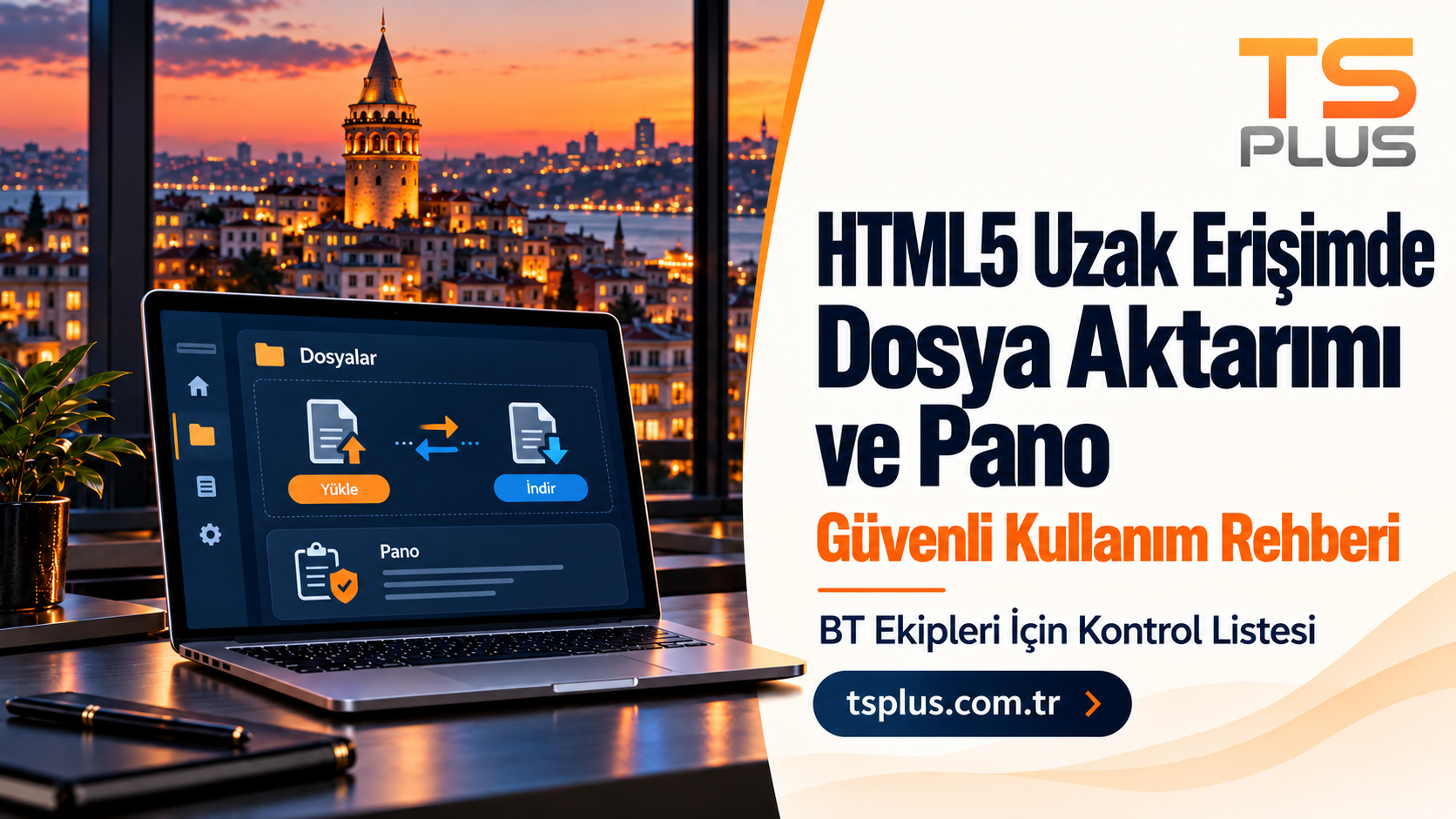
HTML5 dosya aktarımı ve pano kullanımı, tarayıcıdan çalışan ekiplerin günlük iş akışının önemli bir parçasıdır. Bir muhasebe çalışanı Excel listesini sunucuya yüklemek, satış ekibi teklif PDF’sini indirmek, destek personeli ise bir kayıt numarasını uzak uygulamaya yapıştırmak isteyebilir. Bu üç işlem için aynı erişim politikasını uygulamak her zaman uygun değildir.
Bu rehber, TSplus Remote Access kullanan BT ekipleri için dosya yükleme, indirme ve metin kopyalama süreçlerini ayrı ayrı değerlendiren bir uygulama planı sunar. Amaç, kullanıcıların işini tamamlamasını sağlarken hangi bilginin hangi cihaza taşındığını kontrol etmektir.
HTML5 dosya aktarımı nasıl çalışır?
HTML5 oturumunda, yerel bilgisayarın diskleri klasik RDP sürücü yönlendirmesiyle aynı şekilde kullanılmaz. TSplus’ın HTML5 üst menüsündeki dosya aktarım araçları, bilgisayardan sunucuya yükleme ve sunucudan bilgisayara indirme işlemleri için kullanılır. Uzak oturumda görünen WebFile alanı da bu iş akışının bir parçasıdır.
- Web Portal üzerinden HTML5 oturumunu açın.
- Üst menüdeki dosya aktarım aracından örnek bir dosyayı sunucuya yükleyin.
- Dosyanın uzak oturumda beklenen konumda bulunduğunu ve uygulamanın onu açabildiğini doğrulayın.
- Uzak uygulamanın ürettiği örnek bir çıktıyı yerel cihaza indirin; tarayıcının indirme konumunu kontrol edin.
Yükleme ve indirme hedefleri, AdminTool içindeki Web bölümünün Web Portal Customization / File Transfer ayarlarından düzenlenebilir. Menü adlarını kurulu sürümünüzle karşılaştırın. Ayrıntılar: resmî HTML5 dosya aktarımı dokümanı.
Pano ile dosya transferini birbirinden ayırın
Bir müşteri kodunu kopyalamak ile müşteri listesinin tamamını indirmek farklı ihtiyaçlardır. Kullanıcı eğitiminde de dosya aktarımı ve metin panosu için ayrı örnekler hazırlayın.
TSplus’ın HTML5 pano menüsünde To Clip, metni uzak oturuma gönderip yapıştırma işlemini başlatır. ToEnv ise metni kullanıcının yerel panosuna aktarmayı dener ve kullanıcı etkileşimi gerektirir. Tarayıcı izinleri ve odaktaki uygulama, kopyala-yapıştır deneyimini etkileyebilir. Kısayol çalışmadığında üst menüdeki pano aracını kullanarak metnin hangi yönde taşındığını kontrol edin.
Testlerde Türkçe karakterler, çok satırlı metin ve uygulamaya özel alanları da deneyin. Ürün davranışı için resmî pano kullanım rehberini inceleyin.
İndirilen Excel dosyası sunucuya otomatik geri döner mi?
HTML5 üzerinden yerel cihaza indirilen dosyada yapılan değişikliklerin sunucuya otomatik gönderildiğini varsaymayın. TSplus’ın Open on Client dokümanı, otomatik geri kaydetmenin Connection Client ile kullanılabildiğini; HTML5’te yerel değişikliklerin otomatik olarak geri aktarılmadığını belirtir.
Örneğin kullanıcı bir raporu indirip düzenlediyse, güncel dosyayı hangi klasöre ve hangi adla yeniden yükleyeceğini önceden tanımlayın. “Sunucudaki asıl dosya hangisi?” sorusunu açık bırakmayın. Kaynak: Open Files on Client Side.
BT ekipleri için örnek kontrol matrisi
Aşağıdaki tablo bir ürün varsayılanı değildir; kurumunuzun iş ihtiyacına göre uyarlayabileceği bir değerlendirme örneğidir.
| İş ihtiyacı | İzin verilecek işlem | Doğrulama |
|---|---|---|
| Uygulamaya veri girişi | Gerekli metnin uzak oturuma yapıştırılması | Doğru alan, doğru karakter ve doğru kullanıcı |
| İçe aktarma dosyası | Onaylı dosyanın belirlenen klasöre yüklenmesi | Dosya türü, hedef klasör ve erişim yetkisi |
| Müşteriye gönderilecek çıktı | Onaylı raporun yerel cihaza indirilmesi | Dosya içeriği ve cihazın kullanım koşulları |
| Yalnızca görüntüleme | İş için gerekmeyen aktarımın kısıtlanması | Yükleme, indirme ve pano davranışının ayrı test edilmesi |
TSplus HTML5 istemci ayarlarında dosya aktarımını etkinleştirme veya devre dışı bırakma seçeneği bulunur. Pano için de HTML5 yapılandırma seçenekleri vardır. Bunların kullanıcı, grup veya cihaz bazında nasıl uygulanabildiğini sürümünüzde doğrulayın; tablodaki her satırın tek tıklamayla ayrı bir ürün kuralına dönüştüğünü varsaymayın. İlgili kaynaklar: HTML5 istemci ayarları ve HTML5 yapılandırması.
Yayına almadan önce 7 maddelik kabul testi
- İki standart hesap kullanın: yönetici hesabıyla yapılan testin yanında gerçek kullanıcı yetkileriyle çalışın.
- Dosya ayrımını kontrol edin: bir kullanıcının yüklediği dosyanın diğer kullanıcı tarafından görülüp görülmediğini sınayın.
- İki yönü ayrı deneyin: yükleme çalıştığında indirmenin de doğru yapılandırıldığını varsaymayın.
- Tarayıcıları karşılaştırın: kurumda kullanılan masaüstü ve mobil tarayıcılarda aynı senaryoyu yürütün.
- Sürüm karışıklığını önleyin: indirilen, düzenlenen ve yeniden yüklenen dosyanın adını ve son halini doğrulayın.
- Kısıtları sınayın: aktarım kapatılacaksa yalnızca menü görünümüne bakmayın; gerçek işlemin sonucunu kontrol edin.
- Sonucu kaydedin: beklenen davranışı, test sonucunu ve sorumlu kişiyi kısa bir kabul formuna yazın.
Bu senaryoları daha geniş bir projeye dahil etmek için uzak erişim PoC kabul kontrol listesini kullanabilirsiniz.
Sık karşılaşılan sorunlar
- Yüklenen dosya bulunamıyor: hedef klasörü, oturumdaki kullanıcıyı ve klasör izinlerini kontrol edin.
- Metin yanlış yere yapışıyor: uzak uygulamadaki giriş alanına odaklanın ve pano menüsünde aktarım yönünü doğrulayın.
- İndirilen dosyada eski bilgi var: sunucudaki kaynak dosyayla yerel kopyayı karşılaştırın; hangi kopyanın düzenlendiğini belirleyin.
- Mobilde davranış farklı: dosya seçiciyi, indirme konumunu ve pano izinlerini cihazın gerçek tarayıcısında test edin.
Sık sorulan sorular
Dosya aktarımını kapatmak bütün veri çıkışını engeller mi?
Tek bir aktarım ayarını bütün veri çıkışını önleyen bir güvenlik sistemi olarak değerlendirmeyin. Yazdırma, pano, uygulamanın dışa aktarma işlevleri ve cihaz kullanımı birlikte ele alınmalıdır.
Pano kullanımı için dosya indirme izni gerekir mi?
Metin panosu ve dosya indirme farklı iş akışlarıdır. İhtiyaçları ayrı tanımlayın ve kurulu ortamda ikisini de test edin.
İlk denemeyi hangi dosyayla yapmalıyız?
Gerçek müşteri verisi içermeyen, günlük işinizi temsil eden örnek bir dosya kullanın. Örneğin Türkçe karakterli bir CSV, kısa bir PDF raporu ve çok satırlı örnek metinle başlayabilirsiniz.
Kendi iş akışınızla değerlendirin
TSplus indirme merkezinden değerlendirmeye başlayın. Kullanıcı sayısını, yükleme ve indirme ihtiyacını, kullanılan cihazları ve uygulamanın dosya davranışını birlikte test edin. İyi bir uzak erişim deneyimi, kullanıcının gerekli dosyaya ulaşması kadar doğru kopyayla çalışmasını da sağlamalıdır.