
Gelişmiş: Yedekleme - Geri Yükleme (Backup and Restore)
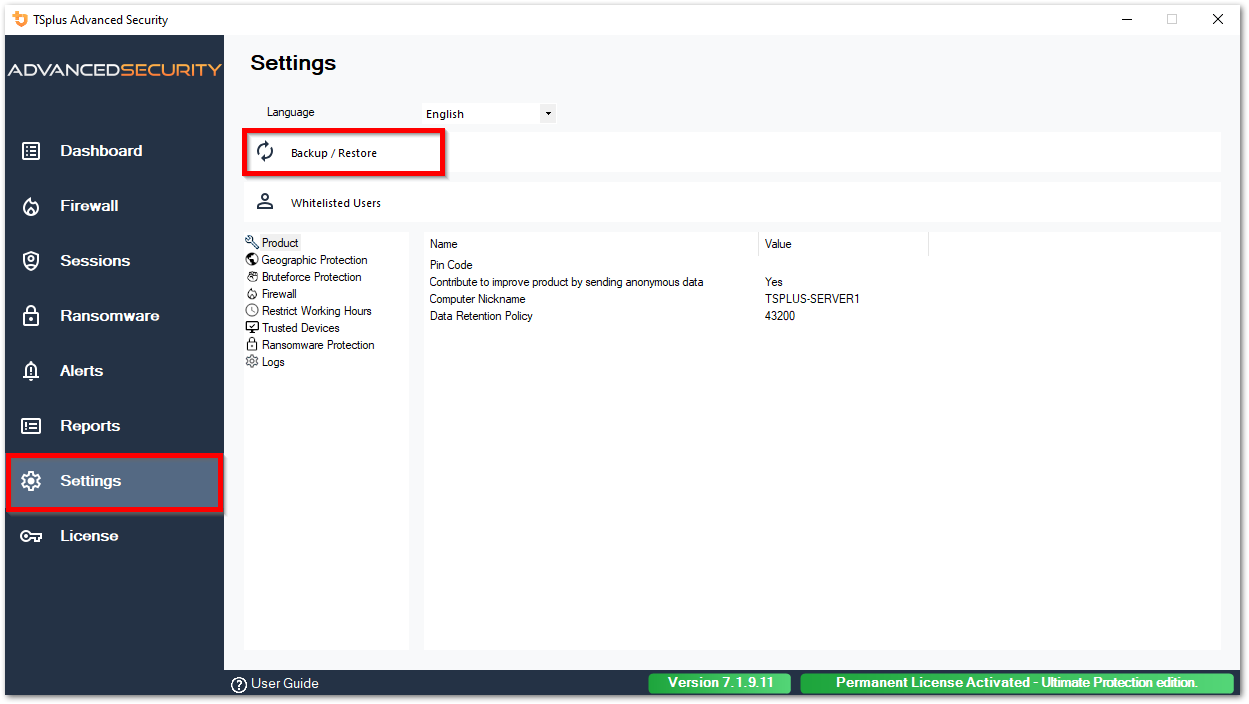
TSplus Gelişmiş Güvenlik'in verilerini ve ayarlarını, üst kısımdaki "Yedekle / Geri Yükle" düğmesine tıklayarak yedekleyebilir veya geri yükleyebilirsiniz. Yedekler, kurulum dizinindeki archives klasörüne kaydedilir (varsayılan olarak C:\Program Files (x86)\TSplus-Security\archives). Bir Sunucudan Diğerine Taşıma (Migration) A…
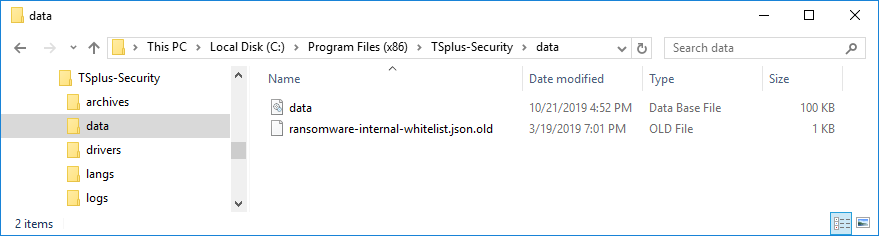
TSplus Gelişmiş Güvenlik'in verilerini ve ayarlarını, üst kısımdaki "Yedekle / Geri Yükle" düğmesine tıklayarak yedekleyebilir veya geri yükleyebilirsiniz. Yedekler, kurulum dizinindeki archives klasörüne kaydedilir (varsayılan olarak C:\Program Files (x86)\TSplus-Security\archives).
Bir Sunucudan Diğerine Taşıma (Migration)
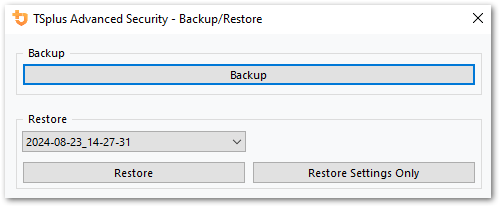
- A bilgisayarında "Yedekle" düğmesine tıklayarak yeni bir yedek oluşturun. Ayarlar ve veriler
archivesdizinine kaydedilir. - Oluşturulan yedek klasörünü (örneğin
backup-2019-09-11_14-37-31) tüm içeriğiyle birlikte A bilgisayarındakiarchivesdizininden B bilgisayarındakiarchivesdizinine kopyalayın. - B bilgisayarında, Yedekle/Geri Yükle penceresinin "Geri Yükle" bölümünden, geri yüklenecek ilgili yedek adını seçin.
- "Yalnızca Ayarları Geri Yükle" düğmesine tıklayarak ayarları geri yükleyin.
Komut Satırından Yedekleme
TSplus-Security.exe /backup
TSplus-Security.exe /backup "C:\Users\admin\ozelklasorum"
TSplus-Security.exe /restore [Yedek Dizini Yolu]
Yedekleme dizini, isteğe bağlı olarak HKEY_LOCAL_MACHINE\SOFTWARE\Digital River\RDS-Tools\knight\archivespath kayıt defteri anahtarında da belirtilebilir.
Resmî ekran görüntüleri
Bu makale için resmî TSplus dokümantasyonundan alınan referans ekranları.
Bu konuda yardıma mı ihtiyacınız var?
TSplus Türkiye ekibi, üretim ortamına geçmeden önce yapılandırmanızı doğrulamanıza yardımcı olabilir.