
Gelişmiş Güvenlik Lisansınızı Etkinleştirme
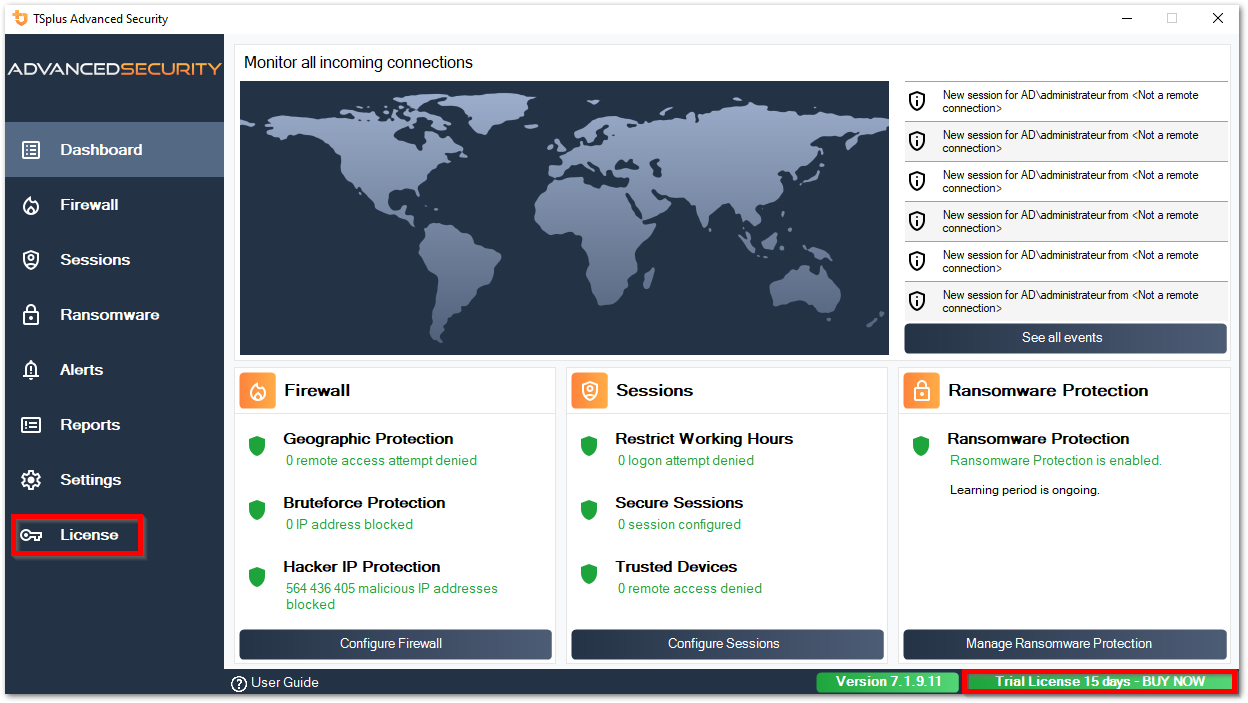
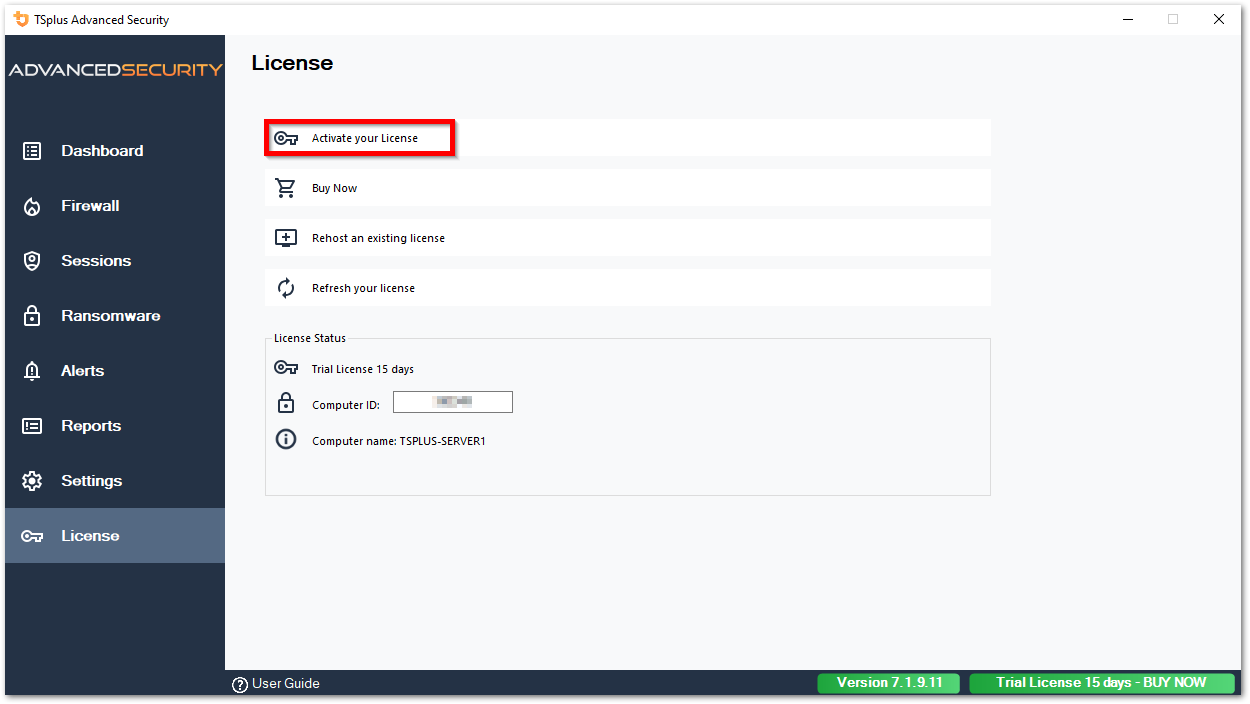
TSplus Gelişmiş Güvenlik arayüzünü açın ve Lisans sekmesine tıklayın. Zaten bir lisansınız ve etkinleştirme anahtarınız varsa "Lisansınızı Etkinleştirin" düğmesine tıklayın; lisans satın almak isterseniz "Deneme Lisansı" düğmesini kullanabilirsiniz. Etkinleştirme Anahtarını Bulma Kalıcı etkinleştirme anahtarınızı (XXXX-XXXX-XXXX-XXXX…
TSplus Gelişmiş Güvenlik arayüzünü açın ve Lisans sekmesine tıklayın. Zaten bir lisansınız ve etkinleştirme anahtarınız varsa "Lisansınızı Etkinleştirin" düğmesine tıklayın; lisans satın almak isterseniz "Deneme Lisansı" düğmesini kullanabilirsiniz.
Etkinleştirme Anahtarını Bulma
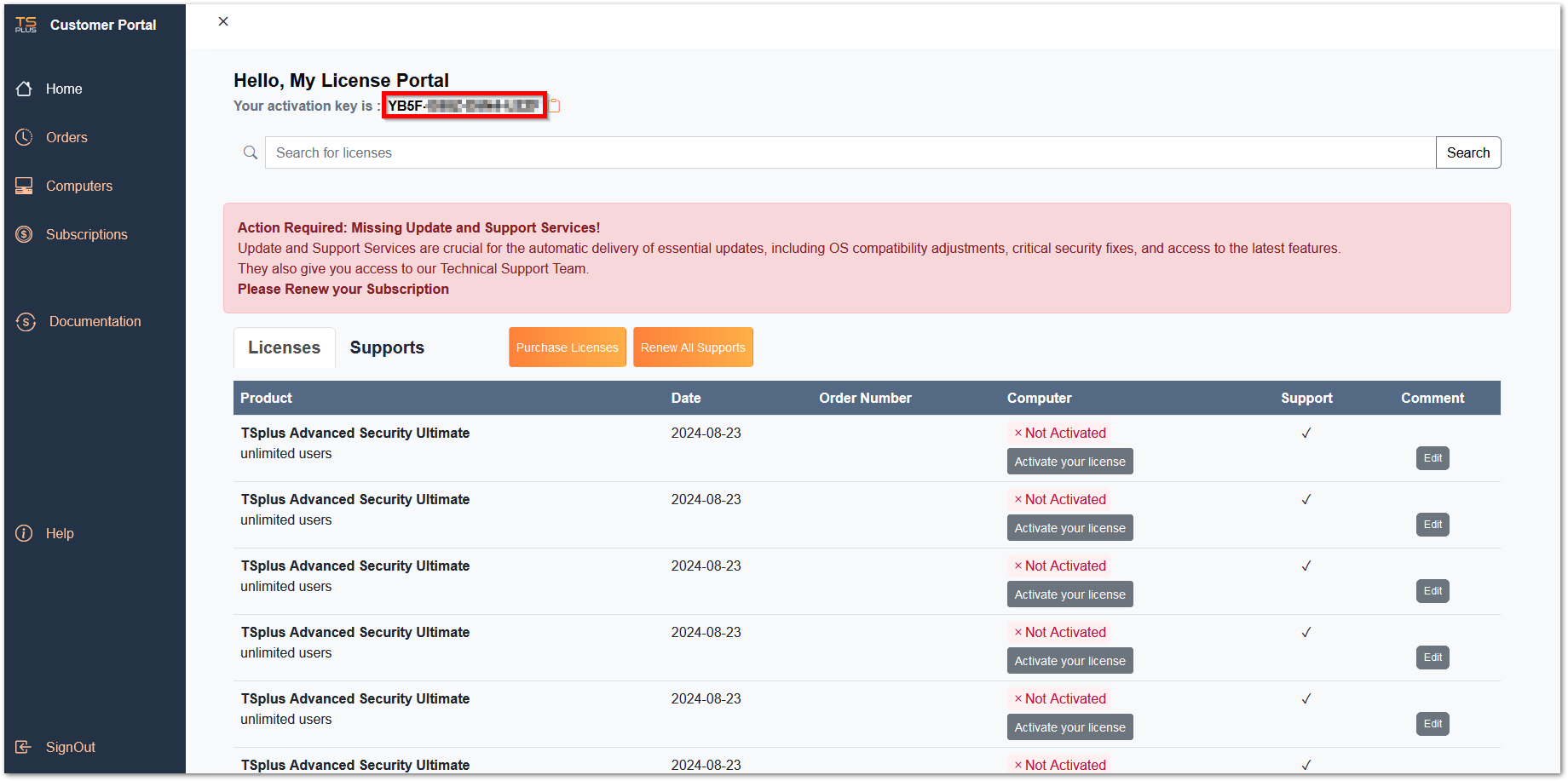
Kalıcı etkinleştirme anahtarınızı (XXXX-XXXX-XXXX-XXXX formatında) sipariş onay e-postanızda bulabilirsiniz. Bir abonelik satın aldıysanız, abonelik anahtarınızı (S-XXXX-XXXX-XXXX-XXXX formatında) kullanmanız gerekir.
Etkinleştirme anahtarınızı bilmiyorsanız, Lisans Portalına bağlanıp e-posta adresinizi ve sipariş numaranızı girerek anahtarınızı panonuzun üst kısmında görüntüleyebilirsiniz.
Etkinleştirme Adımları
- Etkinleştirme anahtarınızı girin ve "İleri"ye tıklayın.
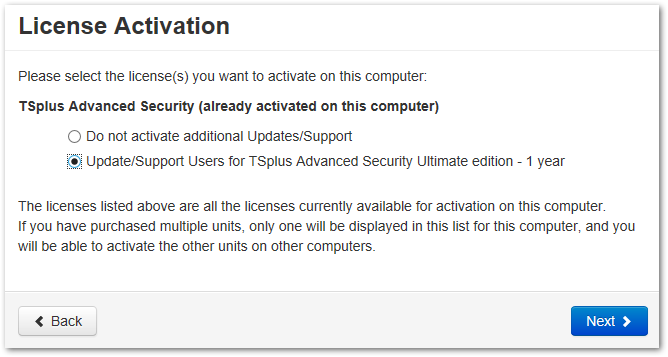
- Bu anahtara atanmış, henüz etkinleştirilmemiş tüm lisans/destek öğelerinin listesini görürsünüz.
- Bir veya birden fazla öğeyi işaretleyip "İleri" düğmesine tıklayın. Aynı anda birden fazla ürünü ve/veya destek aboneliğini etkinleştirebilirsiniz.
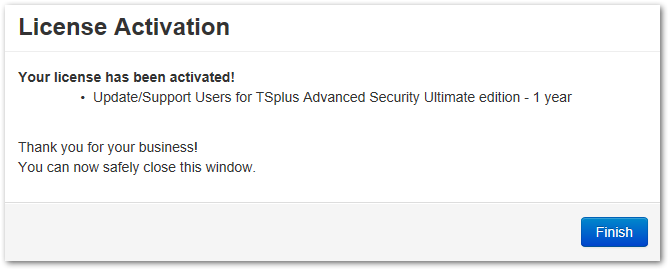
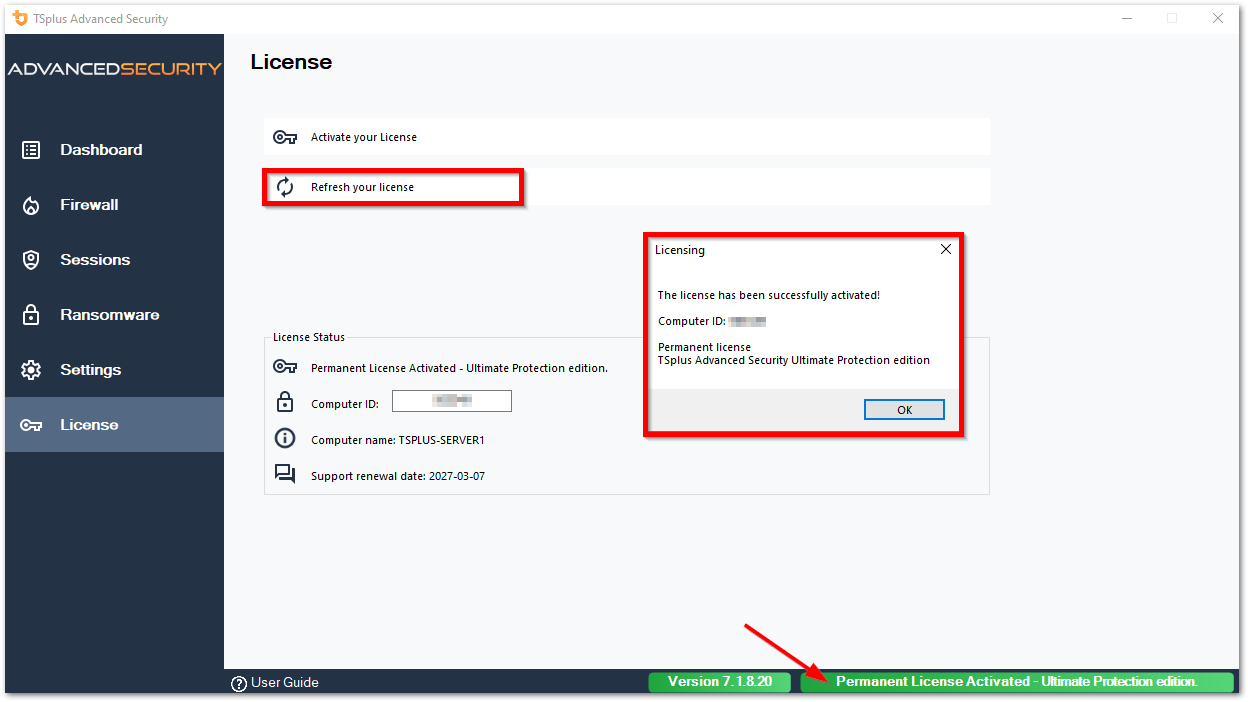
- Seçtiğiniz tüm ürün ve destek abonelikleri artık etkinleştirilmiştir.
- İlgili düğmeye tıklayarak lisans durumunuzu yenileyin.
Sunucunuzu değiştirmeniz gerekirse, lisansınızı yeniden barındırma süreci de TSplus Uzaktan Erişim ile aynı şekilde işler.
Resmî ekran görüntüleri
Bu makale için resmî TSplus dokümantasyonundan alınan referans ekranları.
Bu konuda yardıma mı ihtiyacınız var?
TSplus Türkiye ekibi, üretim ortamına geçmeden önce yapılandırmanızı doğrulamanıza yardımcı olabilir.