
TSplus Lisansınızı Etkinleştirme (Çevrimdışı)
Sunucunuzun etkinleştirme sırasında internet erişimi yoksa, otomatik olarak çevrimdışı bir etkinleştirme süreci başlar. Çevrimdışı Etkinleştirme Adımları "Lisansınızı Etkinleştirin" düğmesine tıklayın. Oldukça uzun bir URL adresi görüntüleyen bir açılır pencere görünür. Bu URL'yi internet bağlantısı olan bir bilgisayarın tarayıcısına…
Sunucunuzun etkinleştirme sırasında internet erişimi yoksa, otomatik olarak çevrimdışı bir etkinleştirme süreci başlar.
Çevrimdışı Etkinleştirme Adımları
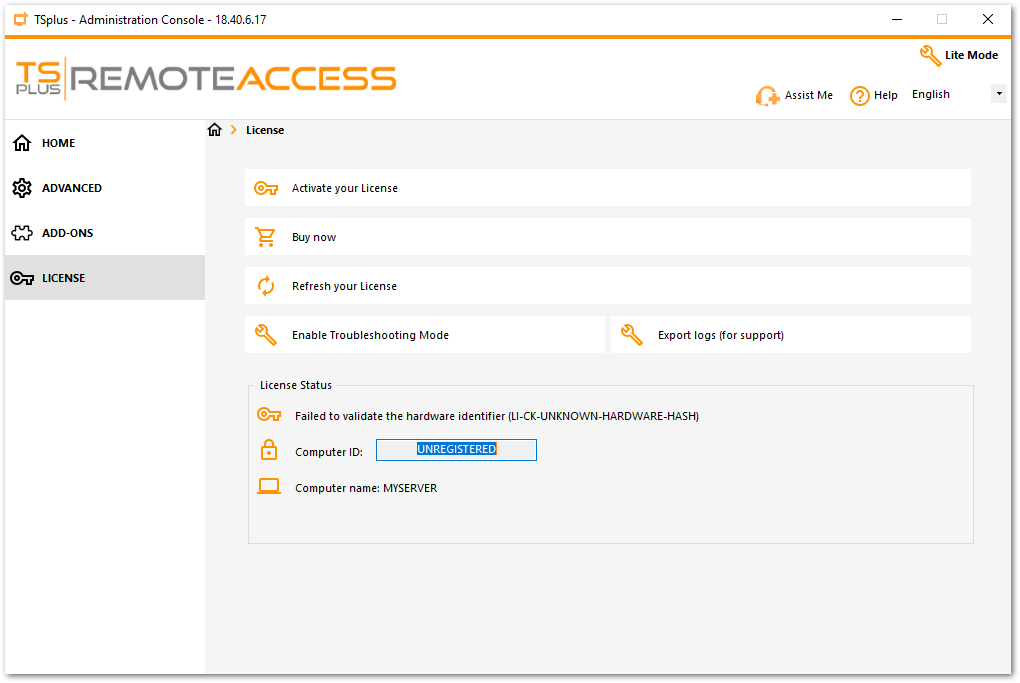
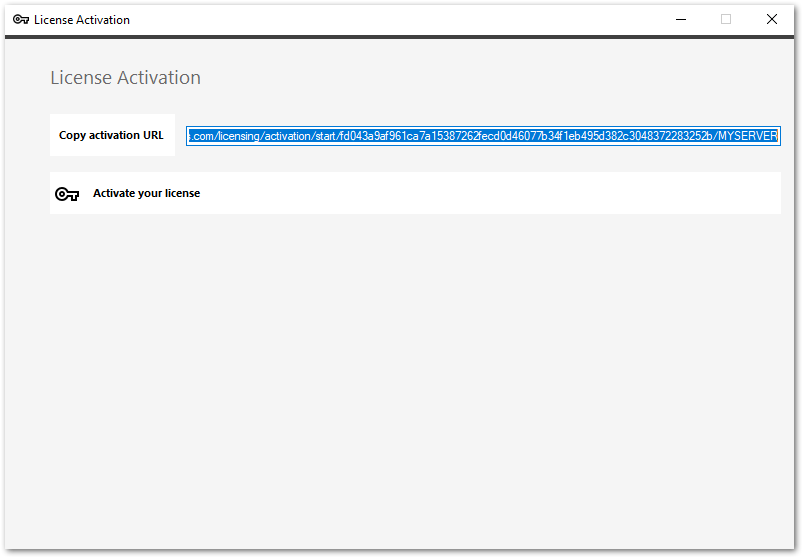
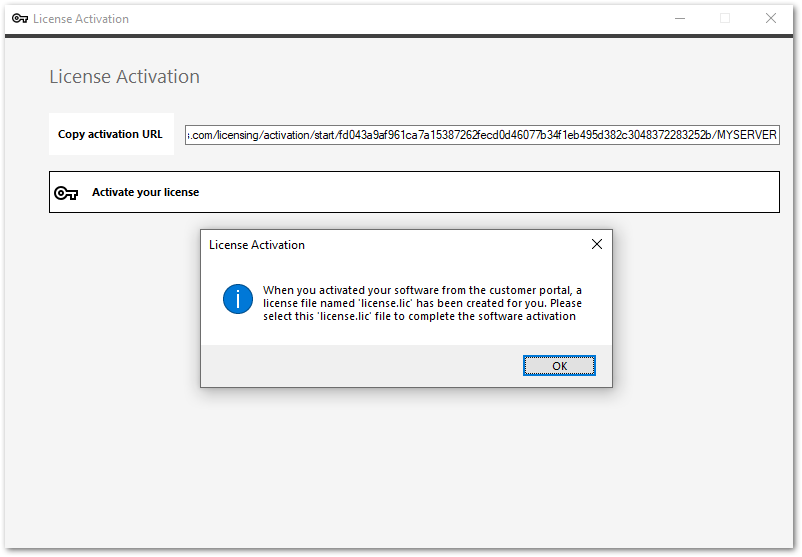
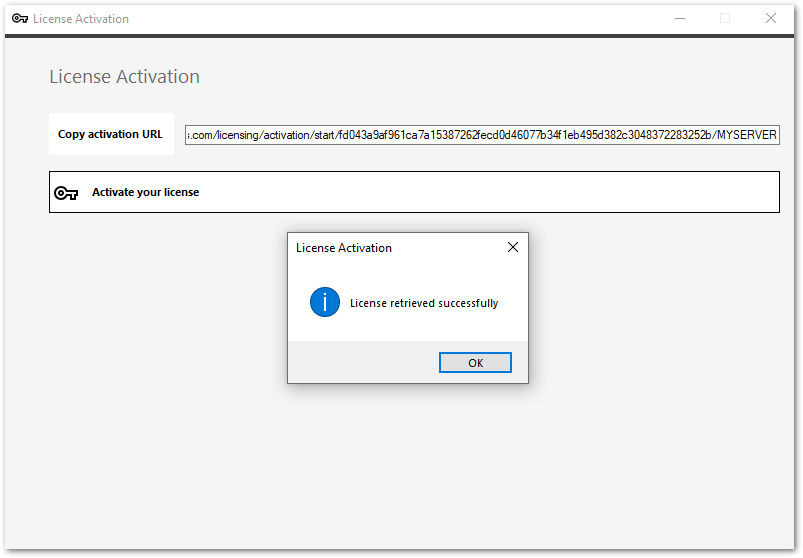
- "Lisansınızı Etkinleştirin" düğmesine tıklayın.
- Oldukça uzun bir URL adresi görüntüleyen bir açılır pencere görünür.
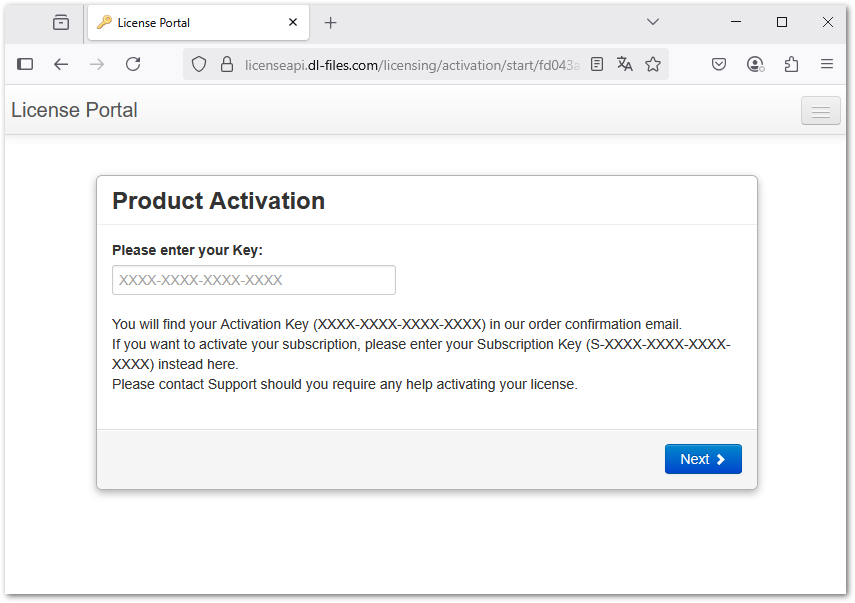
- Bu URL'yi internet bağlantısı olan bir bilgisayarın tarayıcısına kopyalayıp erişerek bir lisans dosyası alın.
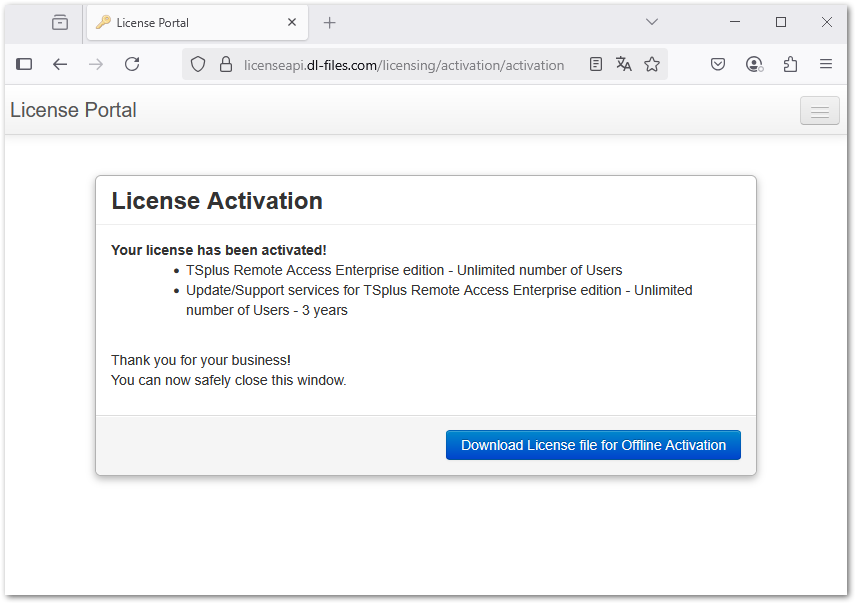
- Lisansınız doğrulanır.
- İlgili düğmeye tıklayarak lisans dosyasını indirin.
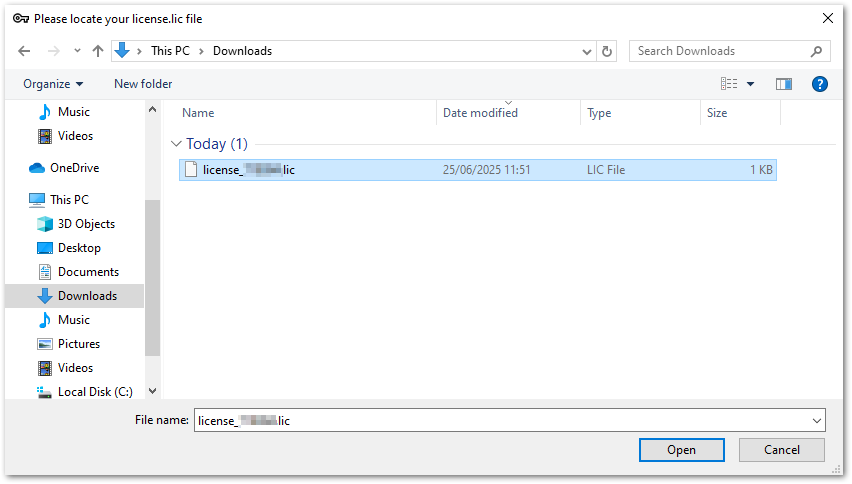
- Bu lisans dosyasını, çevrimdışı etkinleştirme sürecini tamamlamak için sunucuya geri kopyalayın.
- Lisansınızın başarıyla alındığını doğrulayan bir mesaj görünecektir.
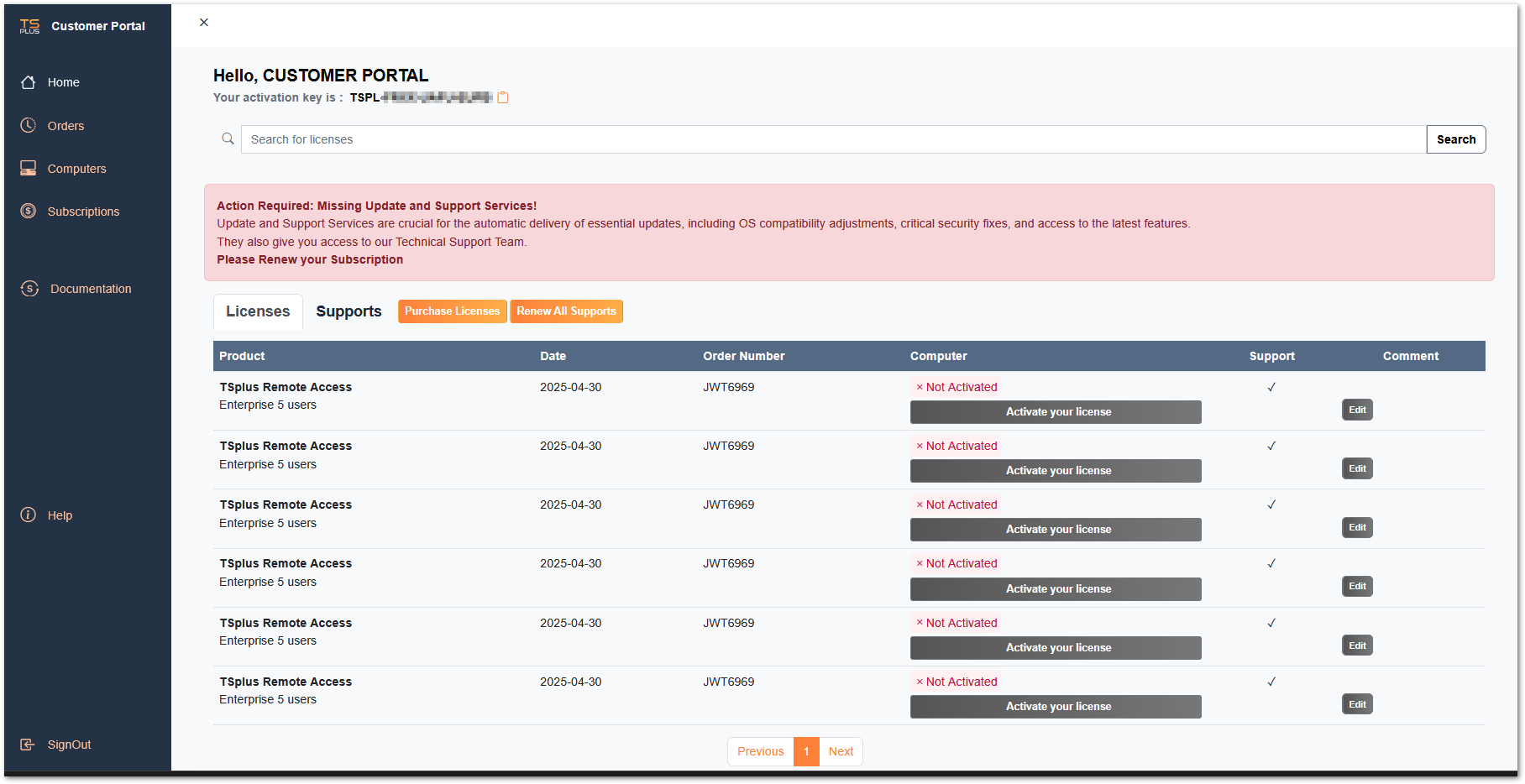
- Ardından etkinleştirmek istediğiniz karşılık gelen lisansları/destekleri seçmeniz gerekecek ve tüm ürünlerinizin/desteklerinizin artık etkinleştirildiğini onaylayan bir mesaj görünecektir.
Yeniden Barındırma İçin Çevrimdışı Etkinleştirme
Çevrimdışı etkinleştirme, lisansları yeniden barındırmak için de yapılabilir. Sunucunun internet erişimi yoksa, "mevcut bir Lisansı yeniden barındır" düğmesi çevrimdışı yeniden barındırma sayfasını sunar. Süreç, Çevrimdışı Etkinleştirme ile aynıdır.
Resmî ekran görüntüleri
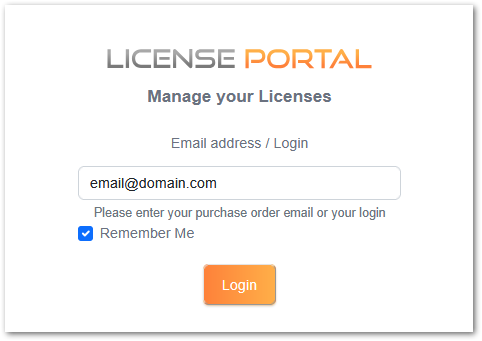
Bu makale için resmî TSplus dokümantasyonundan alınan referans ekranları.

Bu konuda yardıma mı ihtiyacınız var?
TSplus Türkiye ekibi, üretim ortamına geçmeden önce yapılandırmanızı doğrulamanıza yardımcı olabilir.