
Uygulamaları Kullanıcı/Gruplara Atama
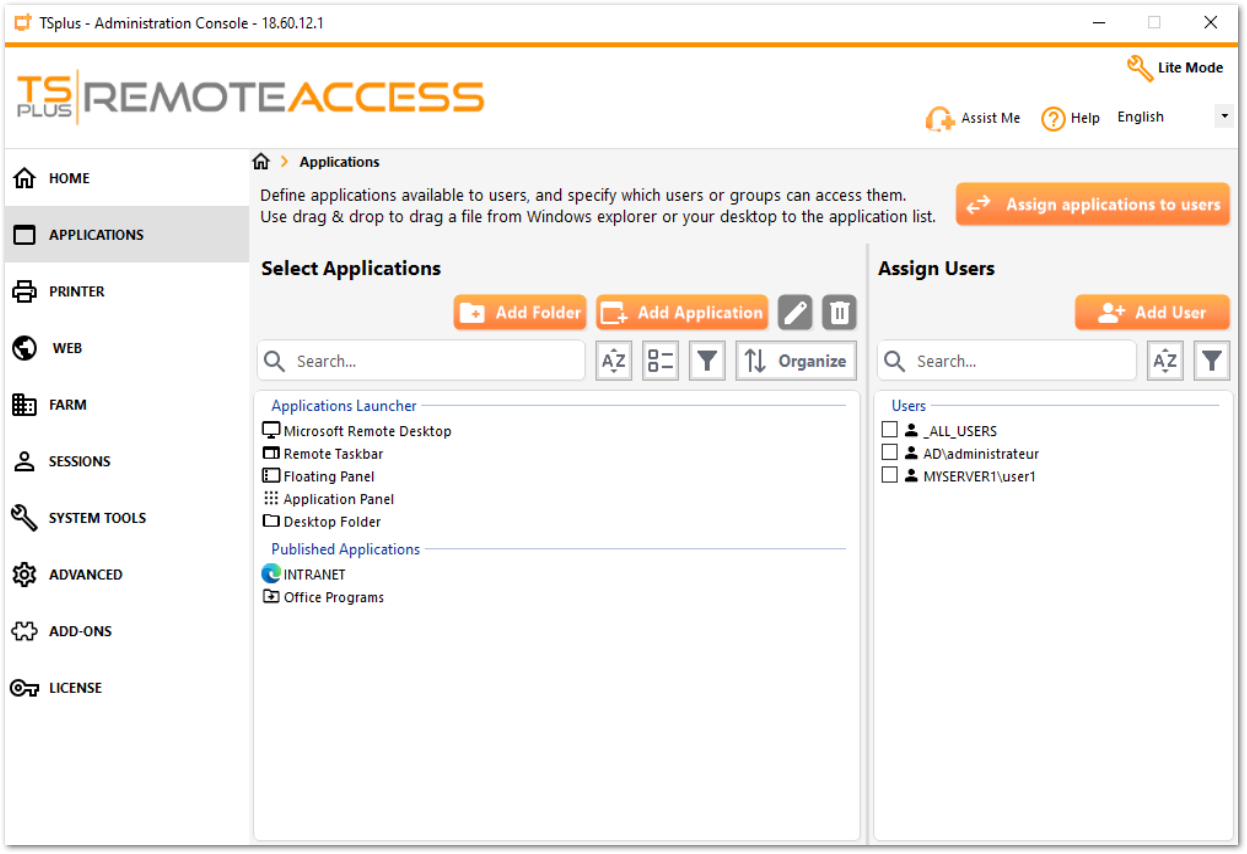
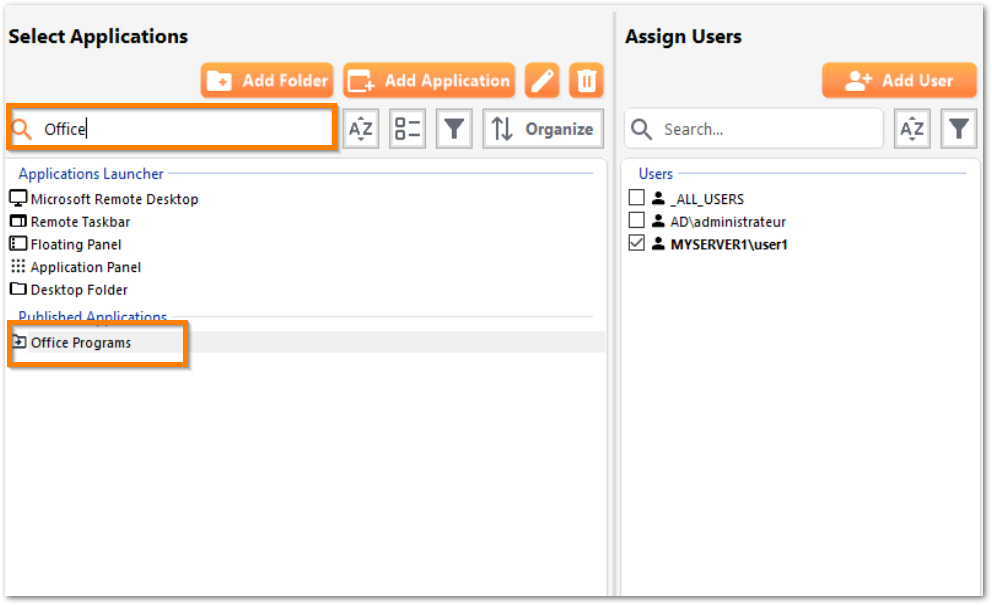
Bazı uygulamaları yayınladıktan sonra, bunları bir veya daha fazla kullanıcıya ve/veya gruba atayabilirsiniz. Her atama, Yönetim Aracının "Uygulamalar" bölümünün sağ panelinde yapılır. Bu sağ panel, şu anda uygulama atanmış tüm kullanıcıları ve grupları gösterir. Kullanıcı veya grup atamak için önce uygulama atamak istediğiniz…
Bazı uygulamaları yayınladıktan sonra, bunları bir veya daha fazla kullanıcıya ve/veya gruba atayabilirsiniz. Her atama, Yönetim Aracının "Uygulamalar" bölümünün sağ panelinde yapılır. Bu sağ panel, şu anda uygulama atanmış tüm kullanıcıları ve grupları gösterir.
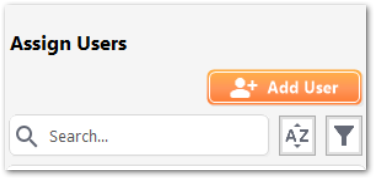
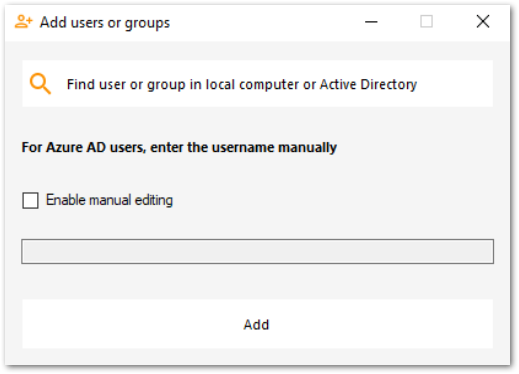
Kullanıcı veya grup atamak için önce uygulama atamak istediğiniz kullanıcıları/grupları eklemeniz gerekir. Kullanıcı veya grup eklemek için "Kullanıcı Ekle" simge düğmesine tıklayın. Karşınıza, bir kullanıcı/grup seçici aracılığıyla bir kullanıcı veya grup bulmanızı ya da eklemek istediğiniz kullanıcının/grubun adını doğrudan yazmanızı sağlayan bir arayüz çıkacaktır.
Bu işlem çoklu seçimi destekler; yani birden fazla uygulama seçebilir ve uygulamaları tek tek atamak zorunda kalmazsınız.
Kullanıcılara Uygulama Atama (Alternatif Yöntem)
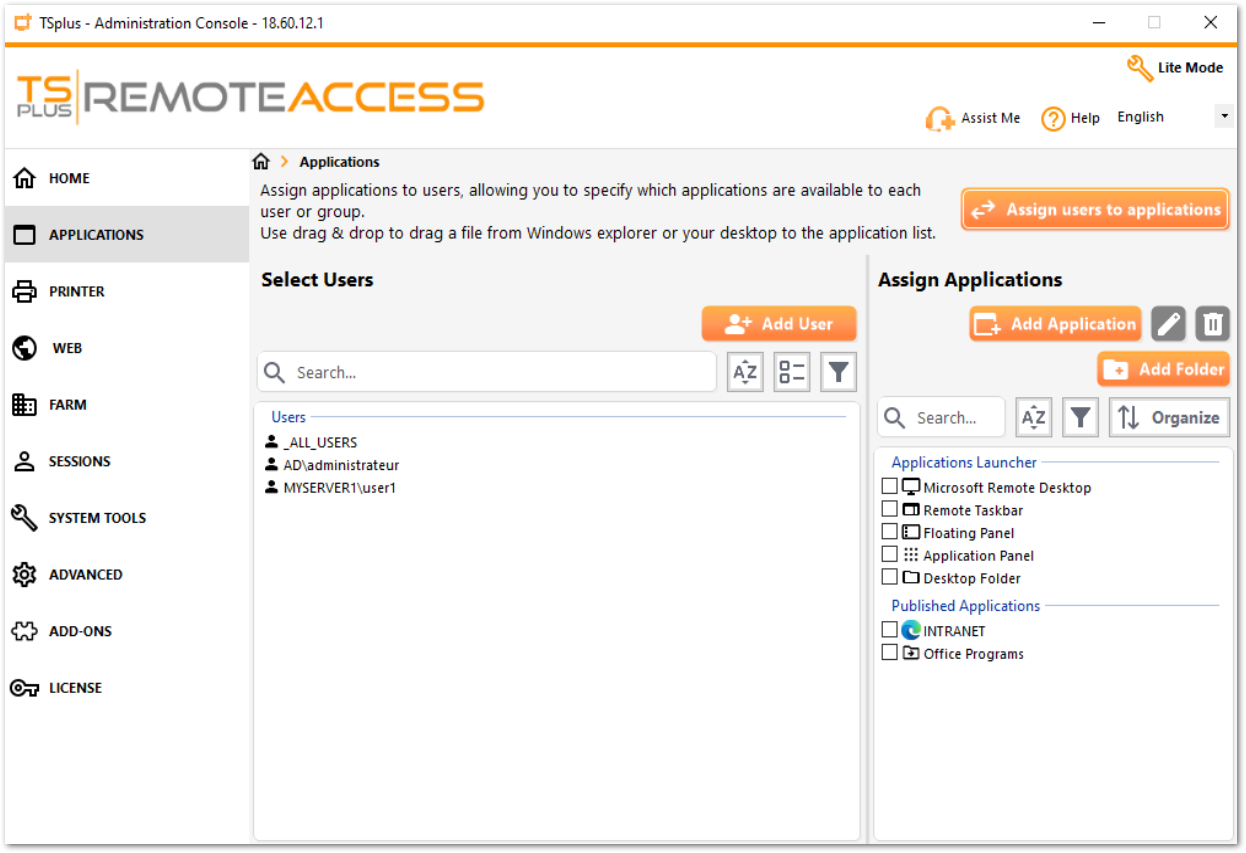
Önce kullanıcıları veya grupları seçip onlara uygulama atamayı tercih ederseniz, "Kullanıcılara Uygulama Ata" düğmesine tıklayarak bunu yapabilirsiniz. Bu, sol ve sağ panelleri ters çevirir. Düğmeye tıkladıktan sonra, uygulamaları kullanıcılara atamak için:
- Sol panelde uygulama atamak istediğiniz kullanıcıları veya grupları seçin.
- Sağ panelde uygulama adının yanındaki kutuyu işaretleyerek seçili kullanıcıları veya grupları o uygulamaya atayın.
Örnek: "benjamin" kullanıcısına Notepad atamak istiyorsanız, sol tarafta "benjamin" kullanıcısını seçin ve sağ tarafta "notepad" uygulama adının yanındaki kutuyu işaretleyin.
Atamayı kaldırmak için, uygulama adının yanındaki kutunun işaretini kaldırmanız yeterlidir.
Önemli: Uygulama Başlatıcı
Her kullanıcı veya grup için yalnızca bir uygulama başlatıcısı (launcher) atanabilir. Hiçbir başlatıcı atanmamışsa, kullanıcıya atanan tüm uygulamalar oturum başladığında otomatik olarak açılır. TSplus beş tür uygulama başlatıcısı sunar: Microsoft Uzak Masaüstü, Uzak Görev Çubuğu, Yüzen Panel (önerilen) ve Klasör Paneli.
Resmî ekran görüntüleri
Bu makale için resmî TSplus dokümantasyonundan alınan referans ekranları.

Bu konuda yardıma mı ihtiyacınız var?
TSplus Türkiye ekibi, üretim ortamına geçmeden önce yapılandırmanızı doğrulamanıza yardımcı olabilir.