
Uygulama Yayınlama
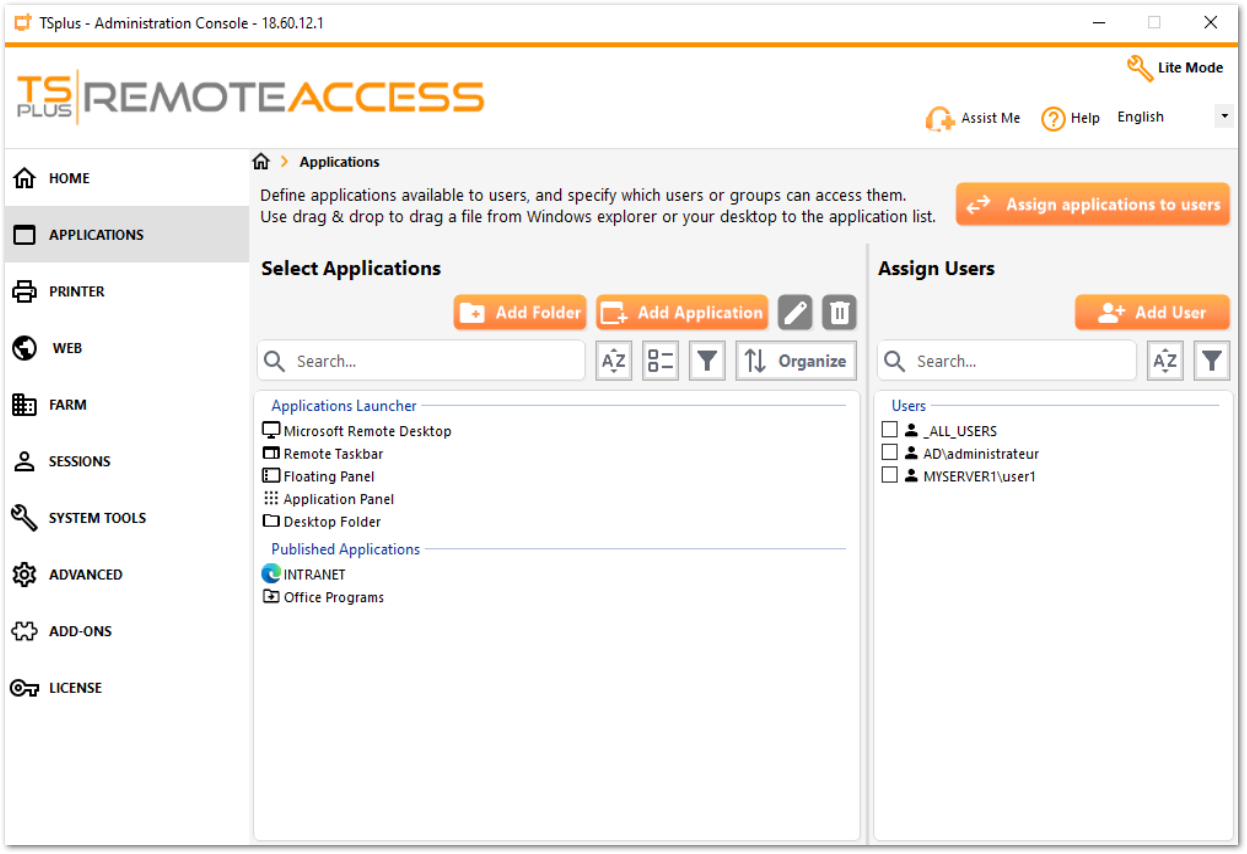
TSplus ile sistem yöneticileri, belirli uygulamaları tek tek kullanıcılara veya gruplara yayınlayıp atayarak kullanıcıların hangi uygulamalara erişebileceği üzerinde tam kontrol sahibi olur. Yönetim Aracında "Uygulamalar" sekmesine tıklayarak yayınlanmış uygulamaları ekleyebilir, düzenleyebilir veya kaldırabilirsiniz. Windows…
TSplus ile sistem yöneticileri, belirli uygulamaları tek tek kullanıcılara veya gruplara yayınlayıp atayarak kullanıcıların hangi uygulamalara erişebileceği üzerinde tam kontrol sahibi olur.
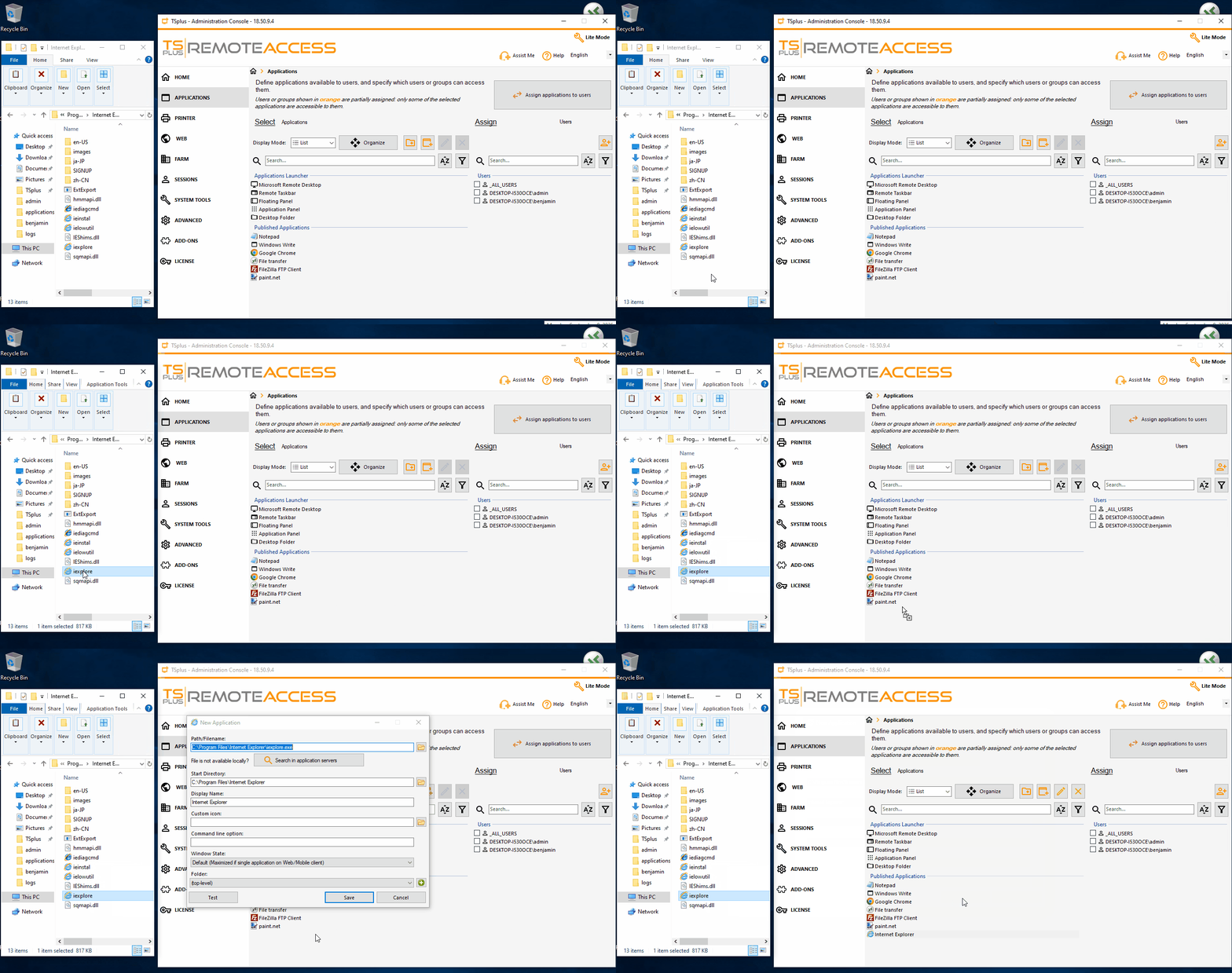
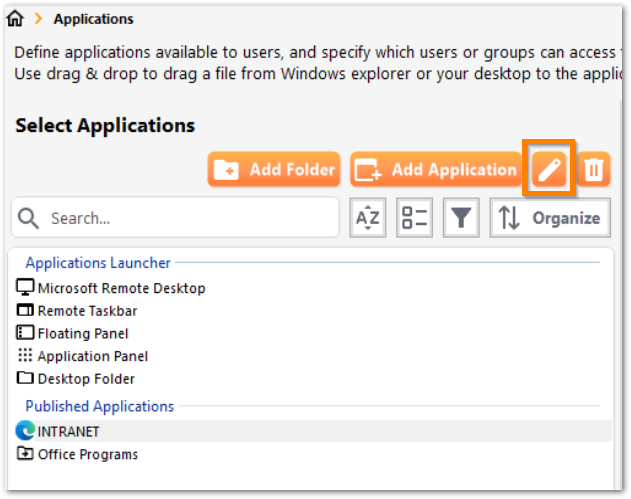
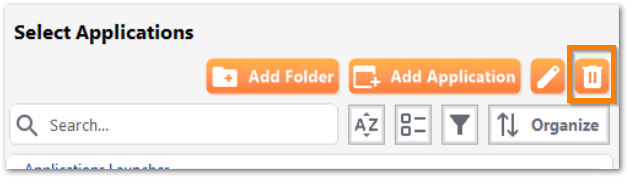
Yönetim Aracında "Uygulamalar" sekmesine tıklayarak yayınlanmış uygulamaları ekleyebilir, düzenleyebilir veya kaldırabilirsiniz. Windows Gezgini'nden veya masaüstünüzden bir dosyayı sürükleyip Yönetim Aracındaki uygulama listesine bırakarak sürükle-bırak sistemini kullanabilirsiniz.
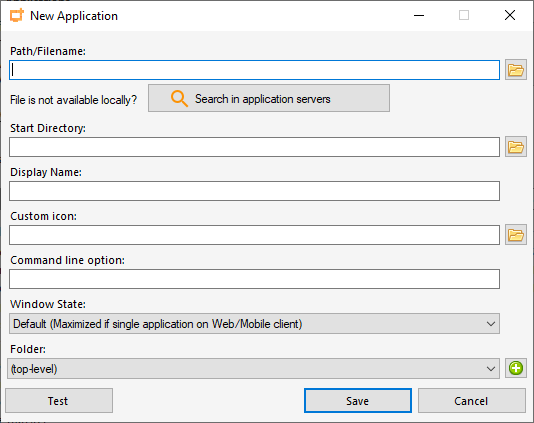
Alternatif olarak "Yeni uygulama ekle" simgesine tıklayarak, sizden uygulama bilgilerini (görünen ad, yol/dosya adı, isteğe bağlı özel simge, isteğe bağlı komut satırı seçenekleri) girmenizi isteyen arayüze ulaşabilirsiniz.
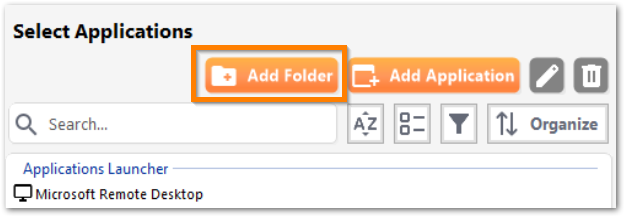
Klasör Paneli
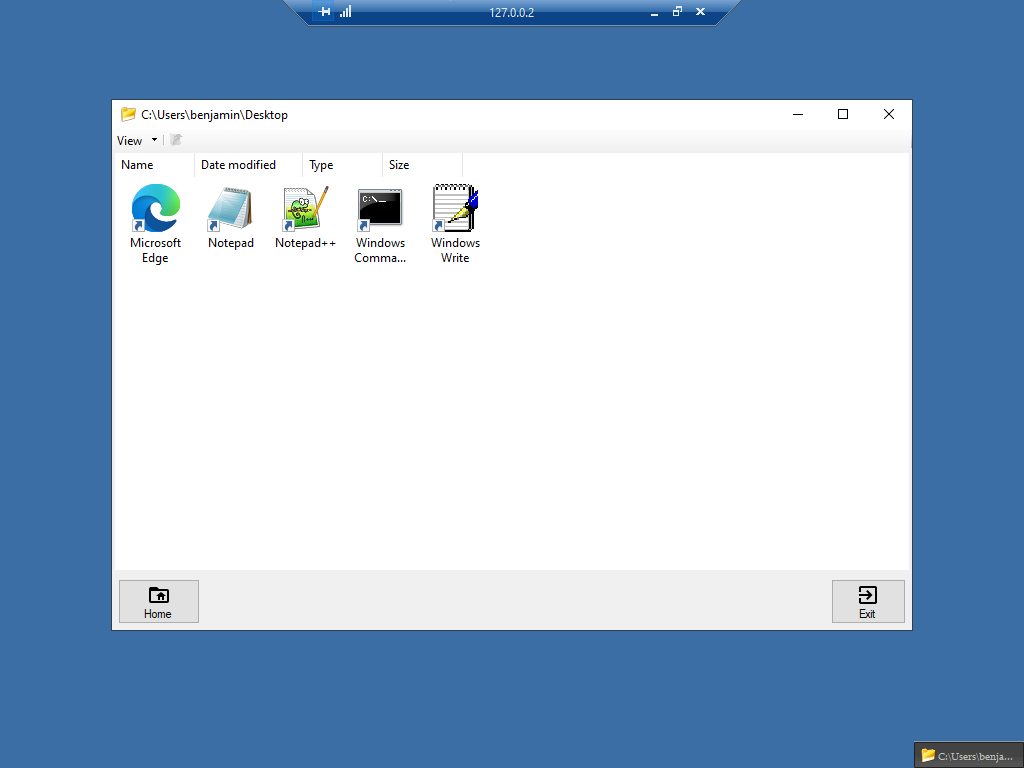
Ekranın ortasında basit bir Windows Gezgini görünümü gösterir; kullanıcının masaüstü dosyalarını ve kendisine atanmış uygulamaları erişilebilir kılar.
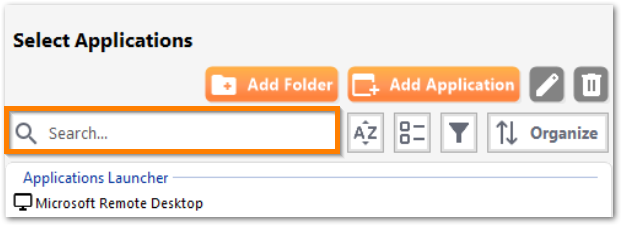
Arama ve Filtreleme
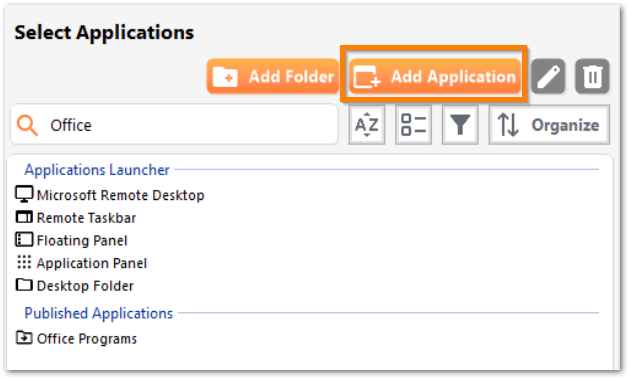
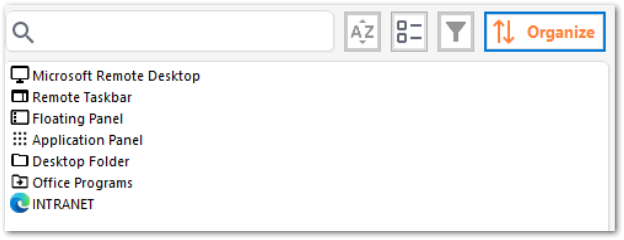
Uygulama yönetimini kolaylaştırmak için bir arama çubuğu ve filtreleme düğmesi bulunur; bu, yalnızca uygulamaları veya yalnızca uygulama klasörlerini göstermenizi sağlar. Bir anahtar kelime aratıldığında, yalnızca adında bu kelimeyi içeren uygulama ve uygulama klasörleri görünür kalır; diğerleri gizlenir. Bir klasör içindeki uygulama da anahtar kelimeyi içeriyorsa, klasör de görünür kalmaya devam eder.
Atama sistemi hakkındaki dokümantasyon ayrı bir sayfada mevcuttur.
Resmî ekran görüntüleri
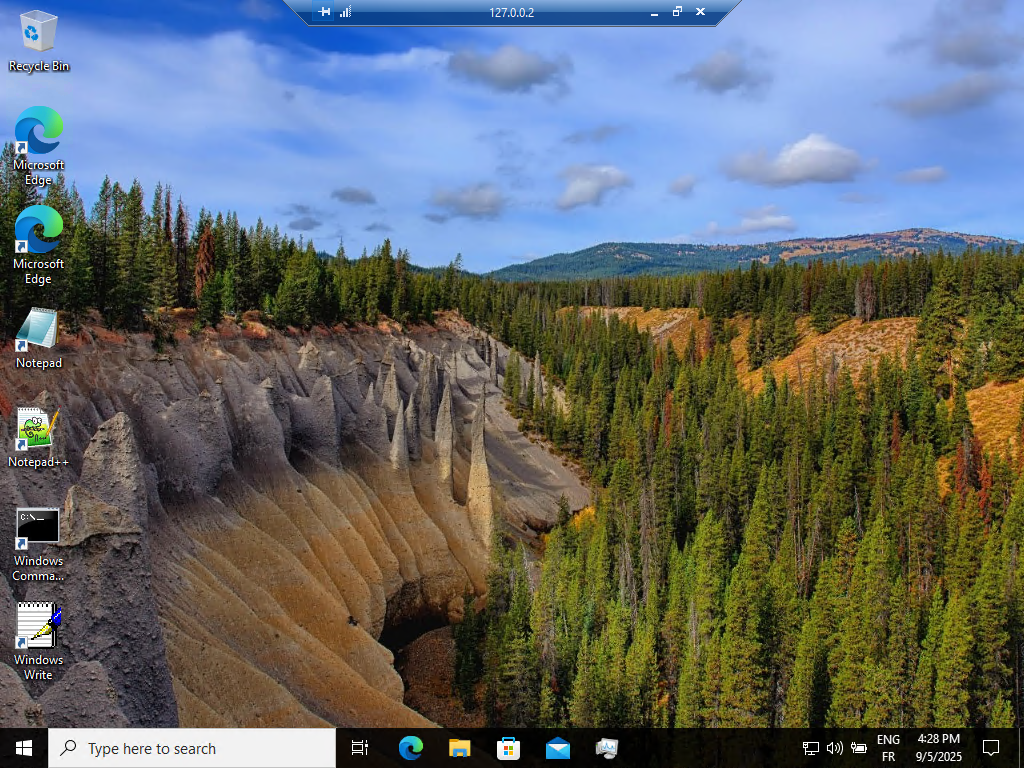
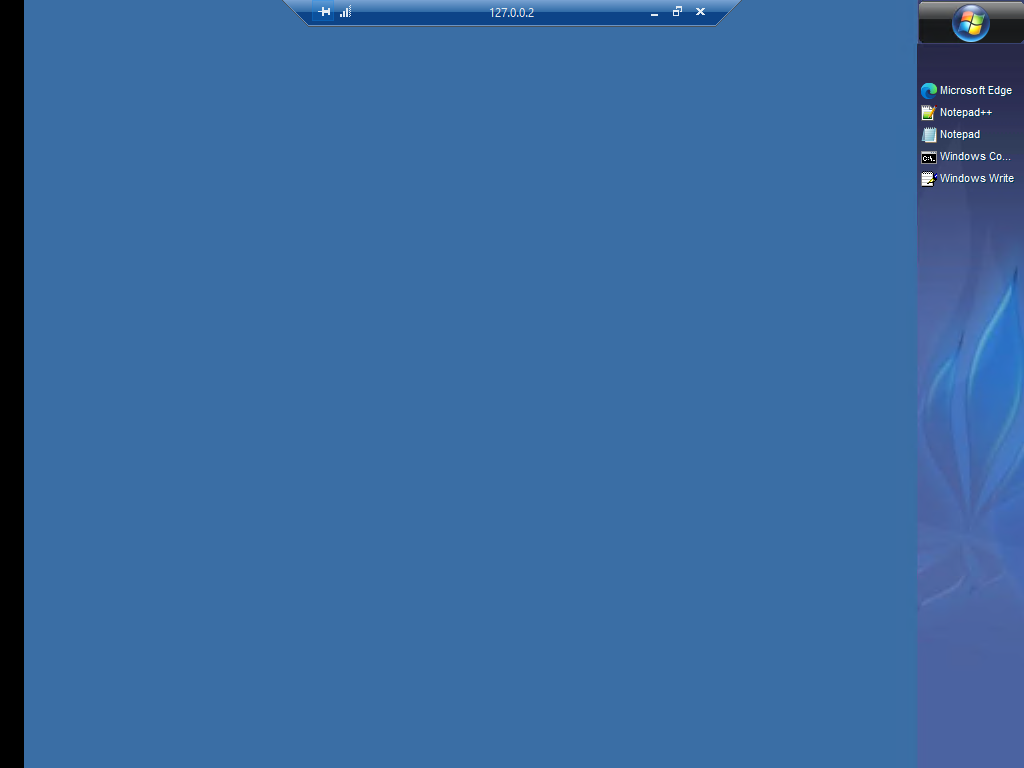
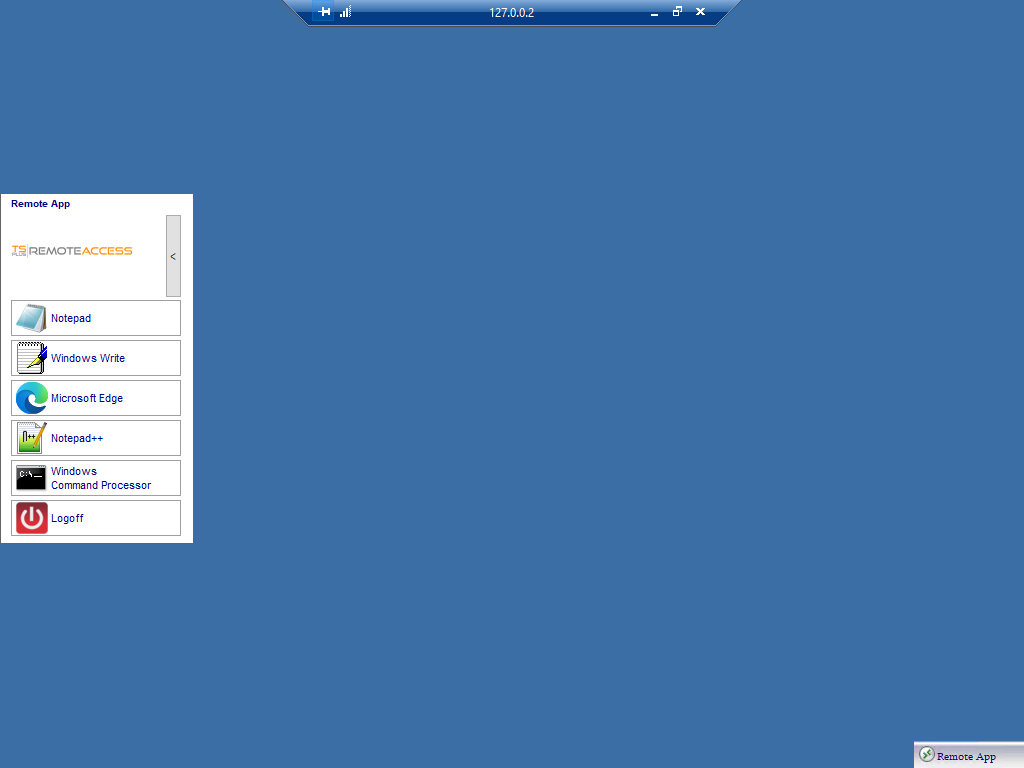
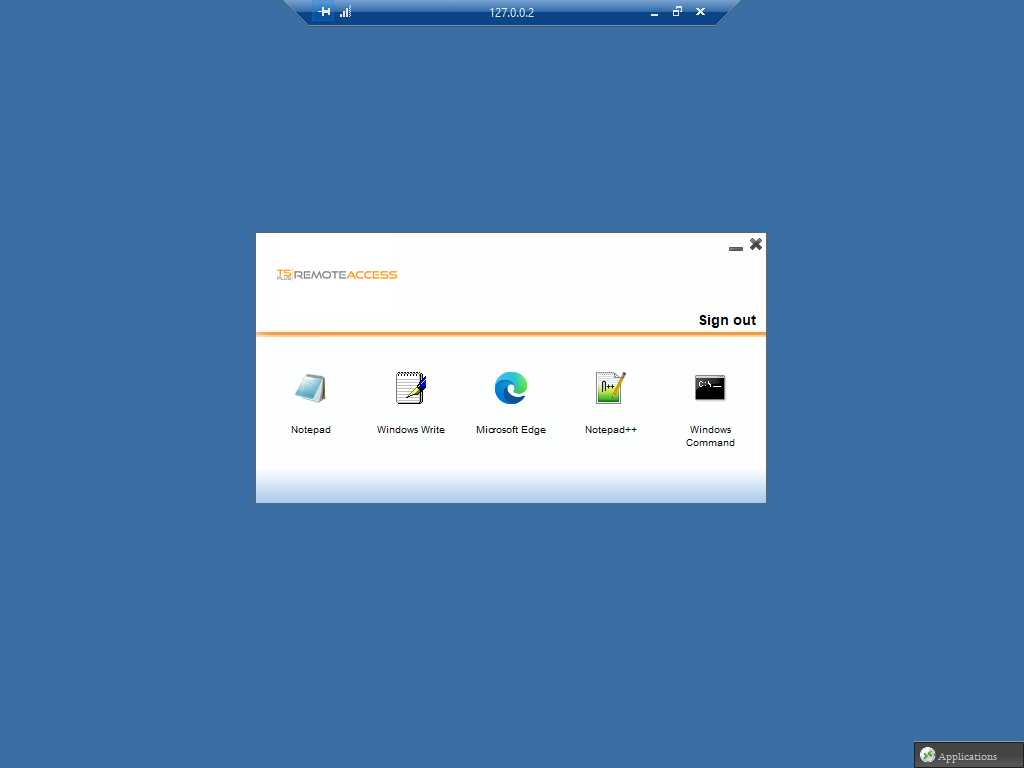
Bu makale için resmî TSplus dokümantasyonundan alınan referans ekranları.

Bu konuda yardıma mı ihtiyacınız var?
TSplus Türkiye ekibi, üretim ortamına geçmeden önce yapılandırmanızı doğrulamanıza yardımcı olabilir.