
Kullanıcı ve Sunucu Arasında Hızlı ve Kolay Dosya Aktarımı
TSplus, benzersiz bir dosya aktarım yöntemi sunar: Yerel kullanıcı iş istasyonundan → kullanıcının Uzak Masaüstüne TSplus sunucusundan → yerel kullanıcı masaüstüne Dosya aktarımları bir Sanal Kanal (Virtual Channel) üzerinden yapıldığı için normal bir dosya kopyalamaktan çok daha hızlıdır ve yerel kullanıcı disk sürücüleri eşlenmemiş…
TSplus, benzersiz bir dosya aktarım yöntemi sunar:
- Yerel kullanıcı iş istasyonundan → kullanıcının Uzak Masaüstüne
- TSplus sunucusundan → yerel kullanıcı masaüstüne
Dosya aktarımları bir Sanal Kanal (Virtual Channel) üzerinden yapıldığı için normal bir dosya kopyalamaktan çok daha hızlıdır ve yerel kullanıcı disk sürücüleri eşlenmemiş olsa bile gerçekleştirilebilir.
Nasıl Kullanılır?
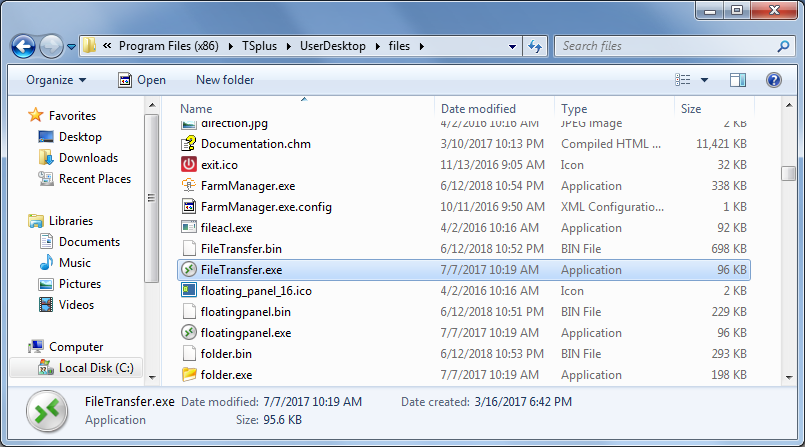
Dosya Aktarım programı, TSplus program klasörünüzde "UserDesktop\files" yolunun altında "FileTransfer.exe" adıyla bulunur.
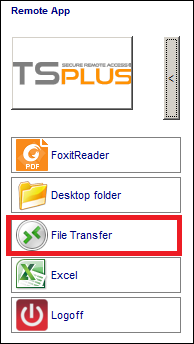
- Dosya Aktarımını başlatın (örneğin TSplus Yüzen Panel'i kullanarak).
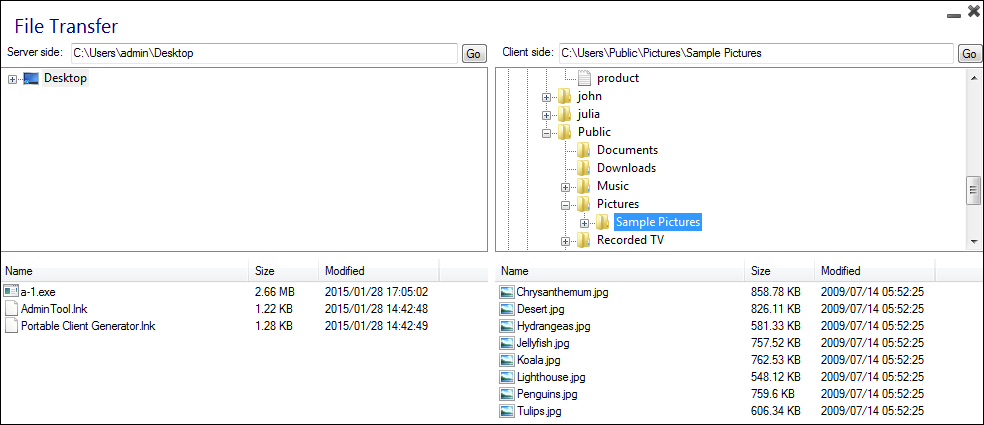
- Klasör ağacını kullanarak dosyanıza gidin: sunucunun klasör ve dosyaları penceresinin sol tarafında, yerel iş istasyonunun klasör ve dosyaları sağ tarafındadır.
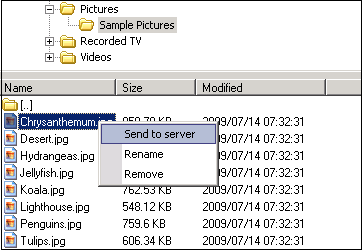
- Aktarmak istediğiniz dosyaya sağ tıklayın ve "Sunucuya gönder" (veya "İstemciye gönder") seçeneğine tıklayın.
Dosya Aktarımı hem yerel iş istasyonundan sunucuya, hem de sunucudan yerel iş istasyonuna doğru çalışır.
Resmî ekran görüntüleri
Bu makale için resmî TSplus dokümantasyonundan alınan referans ekranları.
Bu konuda yardıma mı ihtiyacınız var?
TSplus Türkiye ekibi, üretim ortamına geçmeden önce yapılandırmanızı doğrulamanıza yardımcı olabilir.