
Donanım Kimliği ve Sunucu Klonlama
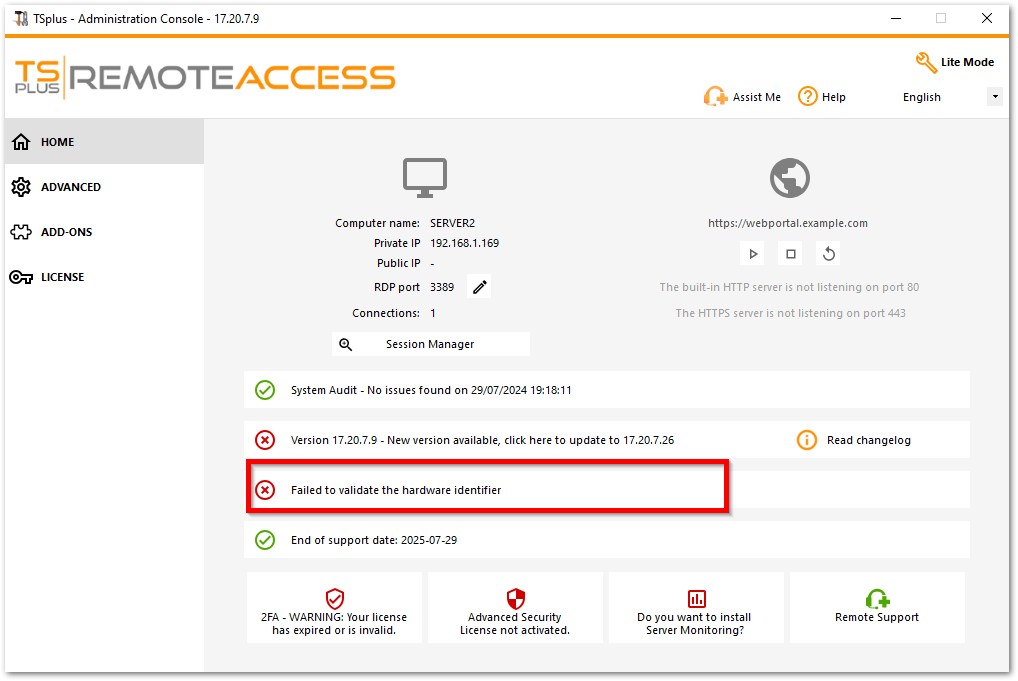
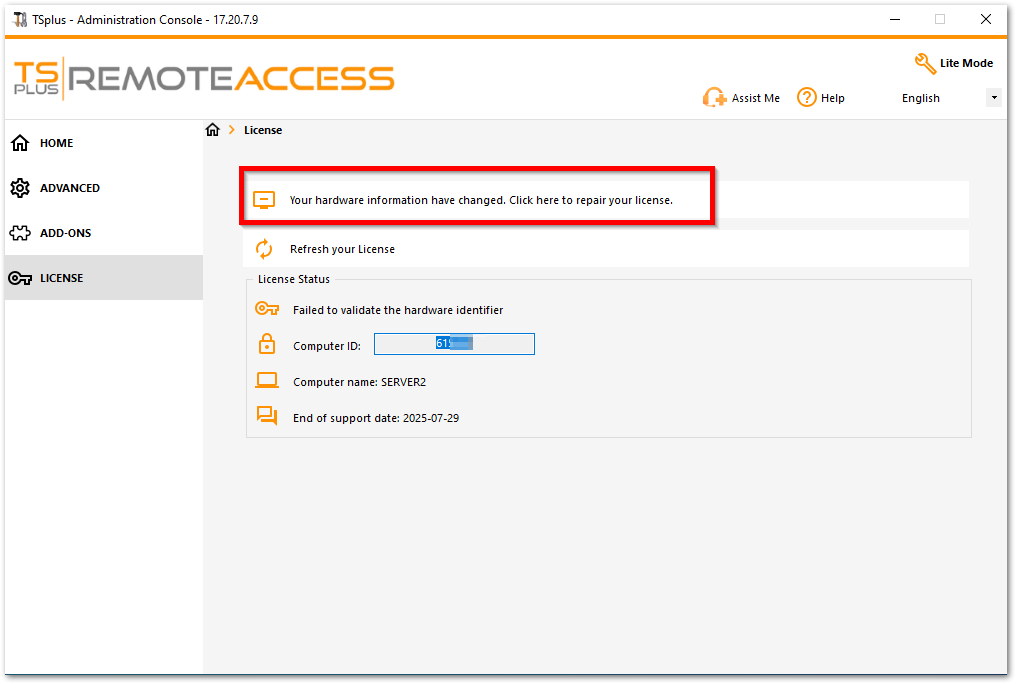
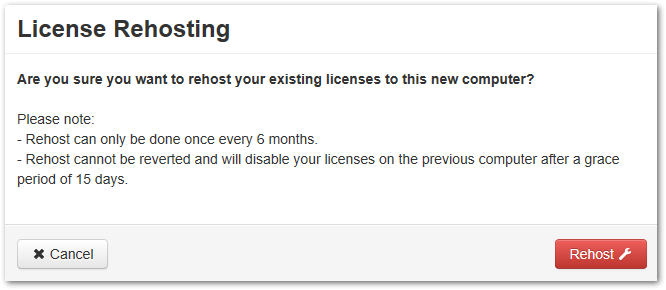
Klonlanmış sanal makinelerle çalışırken, benzersiz bir TSplus Uzaktan Erişim kurulumu sağlamak ve lisanslama sorunlarını önlemek için bilgisayar adını ve disk birim kimliğini (Volume ID) değiştirmek önemlidir. Güncelleme Başarısızsa Güncellemeyi çalıştırın ve sunucuyu yeniden başlattıktan sonra sorunun çözülüp çözülmediğini kontrol…
Klonlanmış sanal makinelerle çalışırken, benzersiz bir TSplus Uzaktan Erişim kurulumu sağlamak ve lisanslama sorunlarını önlemek için bilgisayar adını ve disk birim kimliğini (Volume ID) değiştirmek önemlidir.
Güncelleme Başarısızsa
Güncellemeyi çalıştırın ve sunucuyu yeniden başlattıktan sonra sorunun çözülüp çözülmediğini kontrol edin. Sorun devam ediyorsa, TSplus Destek ekibiyle iletişime geçmenizi öneririz.
Klon Sunucuda Lisansı Sıfırlama
Yönetici olarak bir Komut İstemi açın, ardından AdminTool çalıştırılabilir dosyasının bulunduğu dizine gidin:
cd "C:\Program Files (x86)\TSplus\UserDesktop\files"
AdminTool.exe /license /reset
Disk Birim Numarasını (VSN) Değiştirme
Bu adım kritiktir çünkü bazı Windows Server sürümleri, SysPrep kullanılsa bile klonlama sırasında yeni bir Disk Birim Numarası oluşturmaz:
- Klonlanmış sunucuda bir Yönetici oturumu açın.
- Mevcut VSN'i görüntülemek için
volkomutunu çalıştırın (örnek:74F8-9C08). - VolumeID aracını indirip kurun.
- VSN'i değiştirmek için Yönetici olarak
volumeid C: 84F8-9C08komutunu çalıştırın (yalnızca ilk karakteri değiştirmek genellikle yeterlidir). - Klonlanmış sunucuyu yeniden adlandırın ve yeniden başlatın.
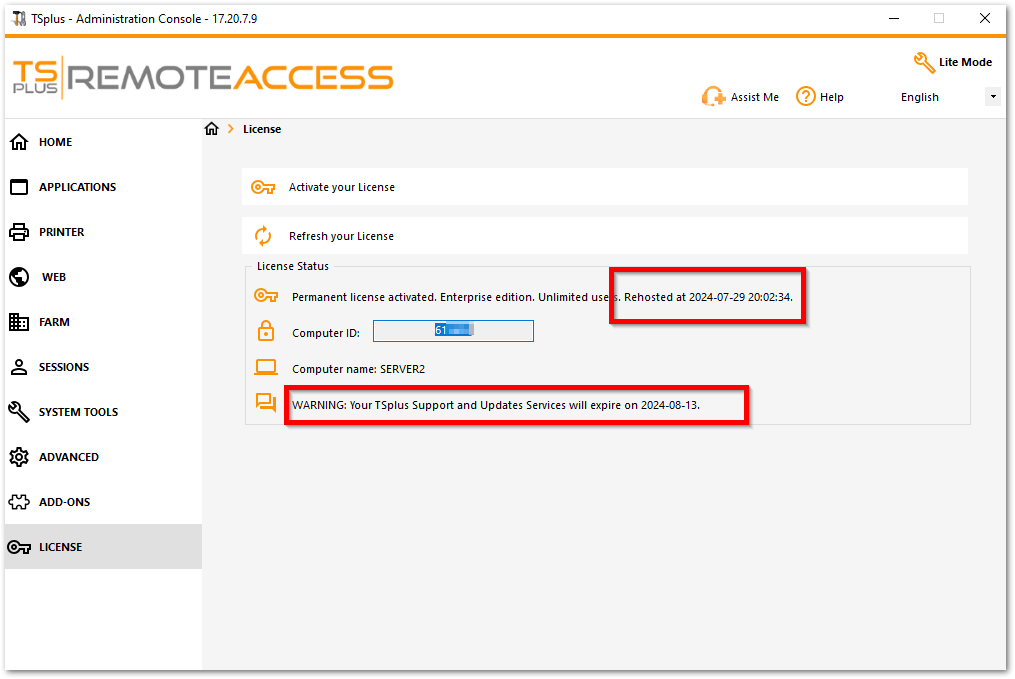
Resmî ekran görüntüleri
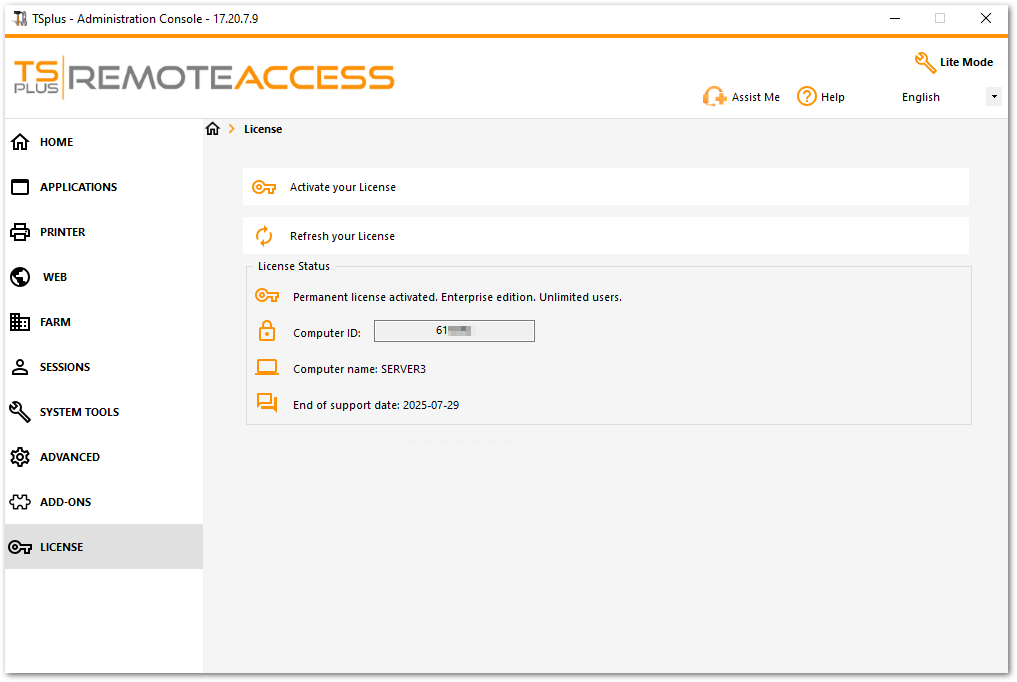
Bu makale için resmî TSplus dokümantasyonundan alınan referans ekranları.
Bu konuda yardıma mı ihtiyacınız var?
TSplus Türkiye ekibi, üretim ortamına geçmeden önce yapılandırmanızı doğrulamanıza yardımcı olabilir.