
TSplus Uzaktan Destek ile Uzaktan Desteğe Başlarken
TSplus Uzaktan Destek herhangi bir kurulum gerektirmez ve yeniden başlatma istemez. Teknik gereksinimler hakkında daha fazla bilgi için Ön Koşullar sayfamıza bakabilirsiniz. Yeni Bir Uzak Oturuma Bağlanma Sağ tarafta bulunan "Uzak Bilgisayar Erişimi" bölümü, bir Destek Ajanının yeni bir Uzaktan Destek Oturumu başlattığı yerdir. Bir uzak…
TSplus Uzaktan Destek herhangi bir kurulum gerektirmez ve yeniden başlatma istemez. Teknik gereksinimler hakkında daha fazla bilgi için Ön Koşullar sayfamıza bakabilirsiniz.
Yeni Bir Uzak Oturuma Bağlanma
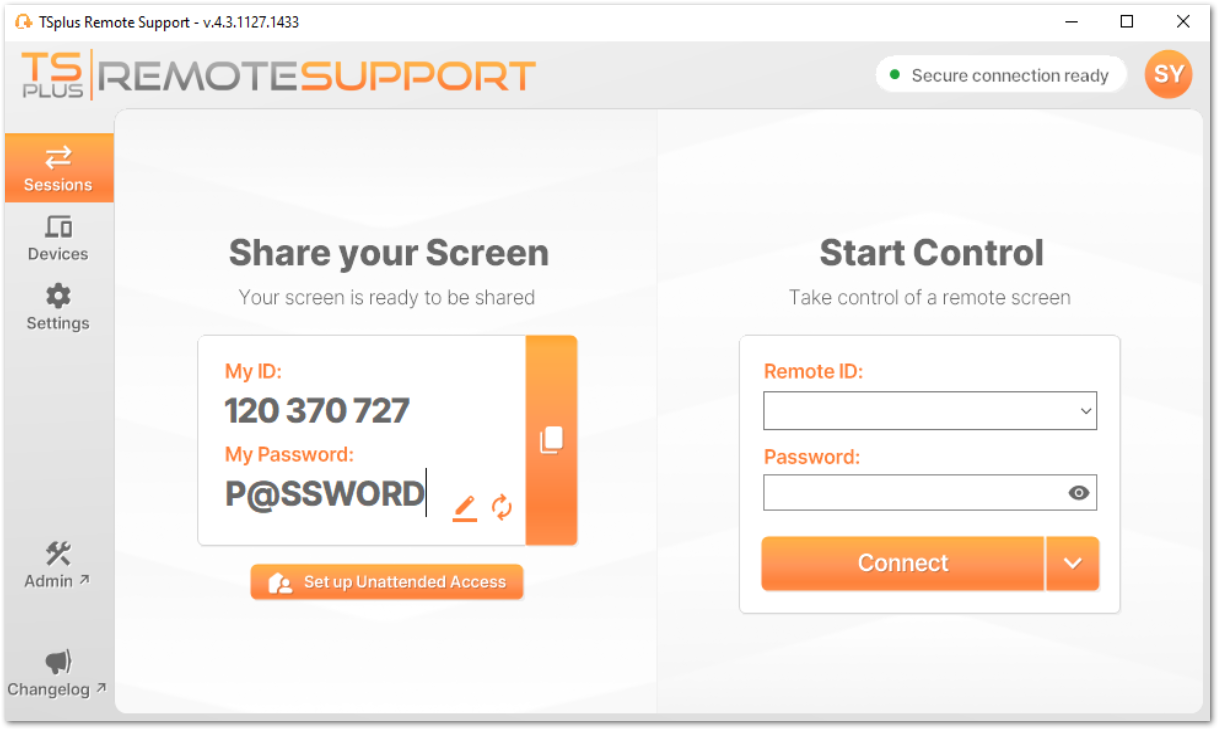
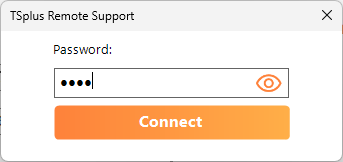
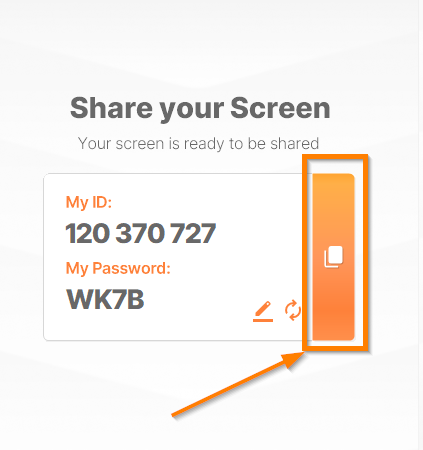
Sağ tarafta bulunan "Uzak Bilgisayar Erişimi" bölümü, bir Destek Ajanının yeni bir Uzaktan Destek Oturumu başlattığı yerdir. Bir uzak oturuma bağlanmak için, ajanın son kullanıcının erişim bilgilerine (Kimlik ve şifre) ihtiyacı vardır. Erişim bilgilerinin paylaşılması hakkında daha fazla bilgi için Ekranınızı Paylaşın sayfamıza bakabilirsiniz.
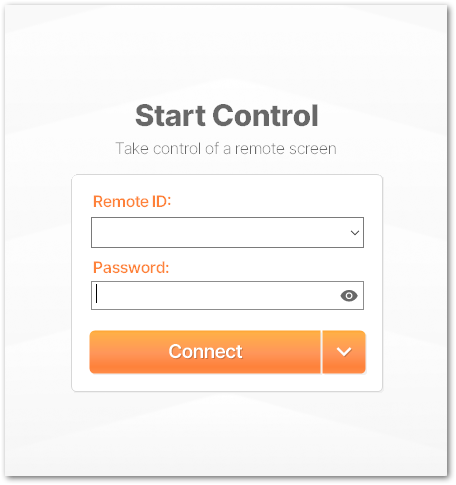
- Sağlanan Kimliği "Uzak Kimlik" giriş kutusuna girin.
- "Bağlan" düğmesine tıklayın.
Komut Satırından Bağlanma
Gerekirse, son kullanıcının kimliğini ve şifresini belirterek doğrudan komut satırından da bir uzak oturuma bağlantı başlatabilirsiniz:
RemoteSupport.exe /id <son-kullanici-kimligi> /password <son-kullanici-sifresi>İki Erişim Modu
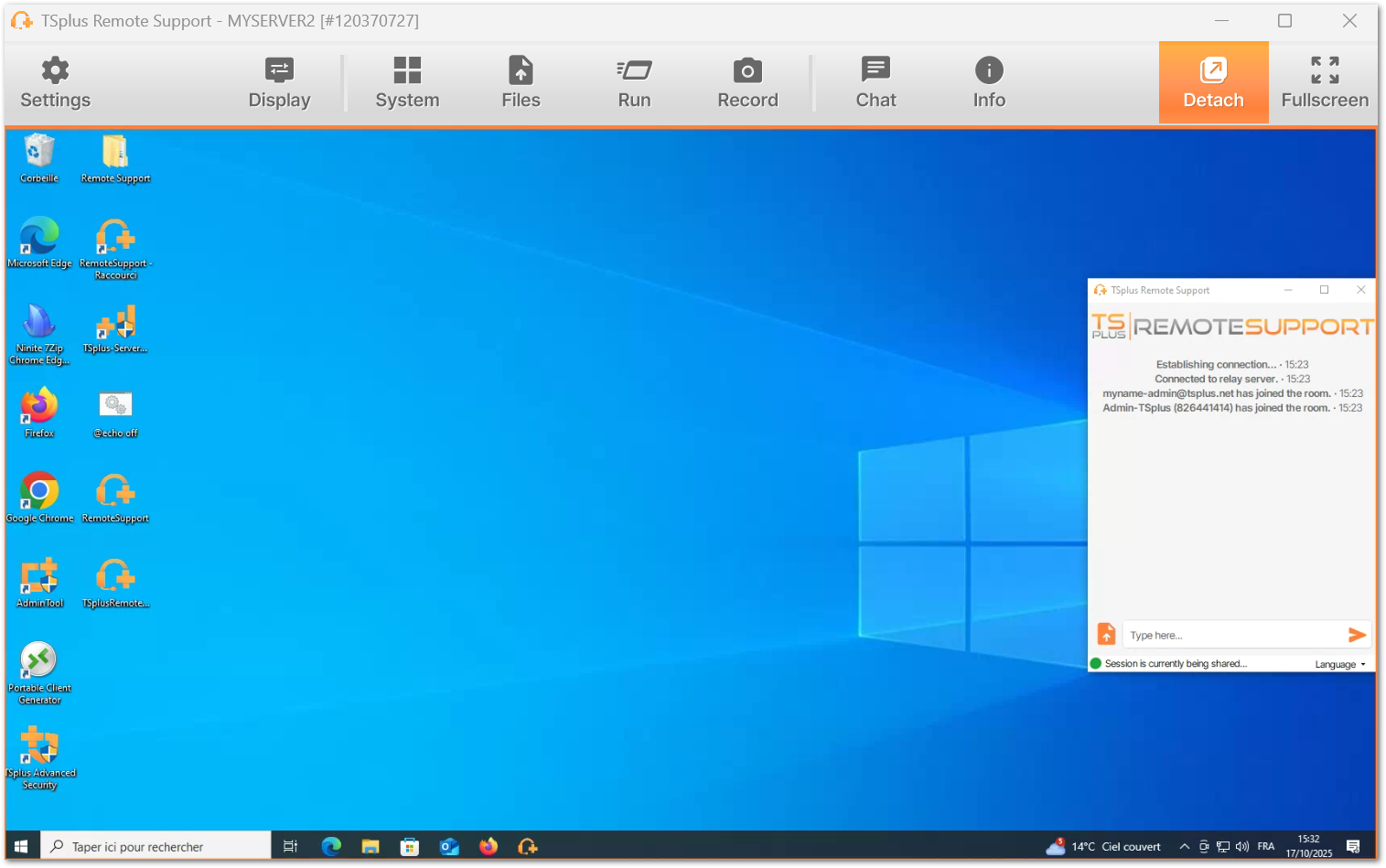
- Uzaktan Kontrol: Bu mod, Destek Ajanlarına son kullanıcının fare, klavye ve diğer aksesuarları üzerinde kontrol sağlar ve oturumu Ajanın ekranına akıtır.
- Komut Satırı: Uzak oturum bağlamında bir komut istemi görüntülemenizi sağlar. Bu mod yalnızca uzak bilgisayarda gözetimsiz erişim etkinleştirilmişse kullanılabilir.
Resmî ekran görüntüleri
Bu makale için resmî TSplus dokümantasyonundan alınan referans ekranları.
Bu konuda yardıma mı ihtiyacınız var?
TSplus Türkiye ekibi, üretim ortamına geçmeden önce yapılandırmanızı doğrulamanıza yardımcı olabilir.