
Herhangi Bir Windows RDP Oturumuna Bağlanma
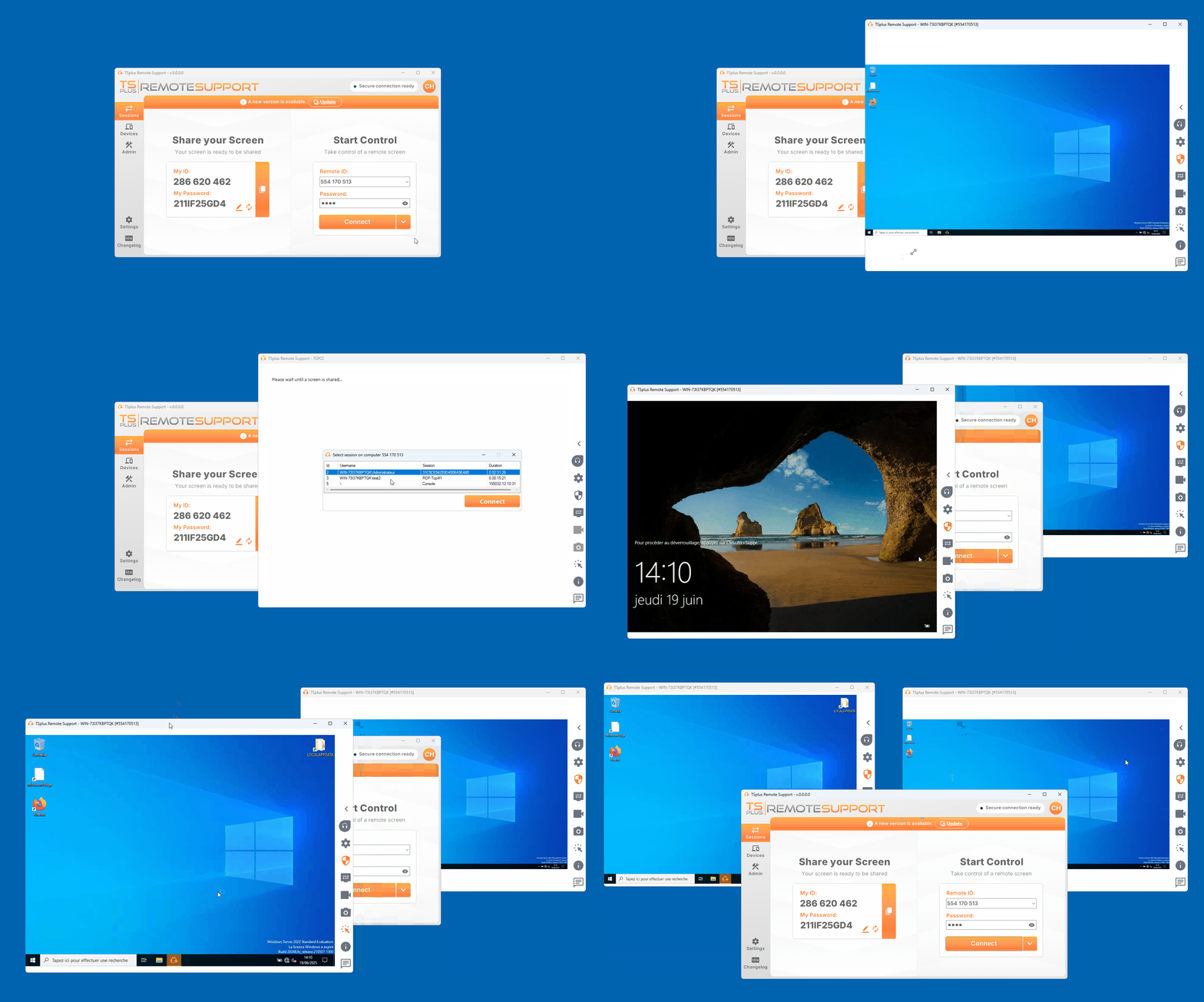
Bağlanmak istediğiniz RDP oturumuna sahip uzak bilgisayarda gözetimsiz erişim etkinleştirilmiş olmalıdır. Bilgisayara, bağlanmak istediğiniz bilgisayarın 9 haneli tanımlayıcısı ve gözetimsiz erişim şifresiyle bağlanmanız yeterlidir. Oturum Seçici (Session Selector) Hangi (etkin RDP veya Konsol) oturuma bağlanmak istediğinizi soran bir…
Bağlanmak istediğiniz RDP oturumuna sahip uzak bilgisayarda gözetimsiz erişim etkinleştirilmiş olmalıdır. Bilgisayara, bağlanmak istediğiniz bilgisayarın 9 haneli tanımlayıcısı ve gözetimsiz erişim şifresiyle bağlanmanız yeterlidir.
Oturum Seçici (Session Selector)
Hangi (etkin RDP veya Konsol) oturuma bağlanmak istediğinizi soran bir pencereyle karşılaşırsınız. Bağlanmak istediğiniz oturumu seçin ve istenen oturuma bağlanmış olursunuz.
Önemli Notlar
- Yalnızca etkin RDP oturumlarına ve konsol oturumuna erişilebilir; bağlantısı kesilmiş herhangi bir Windows oturumu listede görünmez.
- Oturum Seçici bir Windows özelliğinden yararlanır, ancak yalnızca Uzaktan Destek paylaşıcısı (sharer) için geçerlidir. Bu nedenle, gözetimsiz mod Windows üzerinde çalışıyor olmalıdır.
- Uzaktan Destek görüntüleyicileri (viewer) ise Windows, macOS veya Android üzerinde olabilir.
Resmî ekran görüntüleri
Bu makale için resmî TSplus dokümantasyonundan alınan referans ekranları.
Bu konuda yardıma mı ihtiyacınız var?
TSplus Türkiye ekibi, üretim ortamına geçmeden önce yapılandırmanızı doğrulamanıza yardımcı olabilir.